
Airtag bevestigen aan je hoesje voor Find My-tracking
, door Editorial Team, 16 min lezen
, door Editorial Team, 16 min lezen
In plaats van telkens handmatig te zoeken naar je telefoonhoesje, kun je een AirTag bevestigen aan je telefoonhoesje met een passende houder en een stevig bevestigingspunt, en de tracker koppelen aan Apples app Zoek mijn. Gebruik voor een kwijtgeraakte iPhone eerst de ingebouwde apparaatfunctie: een AirTag volgt het hoesje waaraan hij vastzit, niet automatisch de telefoon zelf.
Een telefoonhoesje beschermt je toestel, maar een losgeraakt hoesje verschijnt niet zelfstandig op een kaart. Een AirTag voegt die zoekmogelijkheid toe via het Zoek mijn-netwerk. Je hebt daarvoor wel een geschikte bevestiging nodig: een gewoon hoesje krijgt niet ineens een ophangoog doordat je er een tracker bij koopt.
Casebump is een winkel voor consumenten die telefoonhoesjes en AirTag-houders zoeken. Bekijk bij Casebump steeds de modelvermelding van het hoesje én de aansluiting van de houder. Die twee controles beantwoorden verschillende vragen: past je telefoon erin, en kun je de tracker eraan vastmaken?
Ook in 2026 blijft het onderscheid tussen een apparaat en een object belangrijk. Een iPhone zoek je onder Apparaten; een AirTag zoek je onder Objecten. De laatste gemelde locatie van de tracker bewijst niet dat de telefoon nog in hetzelfde hoesje zit.
Controleer bij een aankoop in 2026 ook voor welk AirTag-model de houder bedoeld is. Leid de pasvorm niet af uit alleen de woorden Apple AirTag. Raadpleeg de productinformatie van de houder en de ondersteuningseisen van jouw tracker.
Kies bij voorkeur een bestaande, daarvoor bedoelde bevestiging aan het hoesje. Boor geen gat in de rand en gebruik de camera-uitsparing niet als ophangoog. Daarmee verander je de pasvorm en belast je delen die niet als bevestigingspunt bedoeld zijn.
| Bevestiging | Geschikt voor | Voordeel | Nadeel en controlepunt |
|---|---|---|---|
| Houder met ring aan een ophangoog | Hoesjes met een daarvoor bedoeld oog | Je kunt de houder losmaken zonder het hoesje te veranderen | De tracker hangt buiten het hoesje en kan tegen je hand of toestel komen |
| Houder aan een geschikt inlegpad | Hoesjes die een bevestigingspad bij de laadopening ondersteunen | Je hebt geen ingebouwd ophangoog nodig | Het pad moet passen zonder de stekker of sluiting van het hoesje te hinderen |
| Kleefhouder aan de buitenzijde | Hoesjes waarvan materiaal en oppervlak door de houderfabrikant geschikt worden verklaard | De tracker zit op een vaste plek | De hechting hangt af van materiaal, voorbereiding en gebruik; losmaken kan sporen achterlaten |
Een inlegpad is geen universele oplossing. Een hoesje met een ver open onderzijde houdt zo'n pad niet vanzelf op zijn plaats. Kies deze route alleen wanneer de combinatie volgens de instructies geschikt is en het hoesje na montage volledig sluit.
Een magnetisch hoesje is evenmin een AirTag-houder. MagSafe-compatibiliteit zegt iets over magnetische accessoires, niet over het vasthouden van een losse tracker. Leg een AirTag daarom niet los tegen de achterkant en verwacht geen betrouwbare bevestiging.
Koppel de AirTag voordat je hem definitief monteert. Zo weet je of de tracker werkt voordat een houder de toegang tot de batterij of behuizing lastiger maakt.
Verwacht resultaat: de AirTag staat onder Objecten en reageert op de geluidsopdracht wanneer hij binnen bereik is. Verschijnt geen configuratiekaart, los dat dan eerst op; een stevig gemonteerde maar niet gekoppelde tracker helpt je niet zoeken.
Controleer in 2026 de actuele softwareondersteuning voor jouw AirTag voordat je een oudere iPhone of iPad gebruikt. De fysieke aansluiting aan een hoesje verandert niets aan de eisen voor het Apple-apparaat waarmee je de tracker instelt.
Haal je telefoon eerst uit het hoesje. Je kunt dan zien waar een ring, lus of inlegpad terechtkomt zonder dat je per ongeluk tegen de camera of de behuizing werkt.
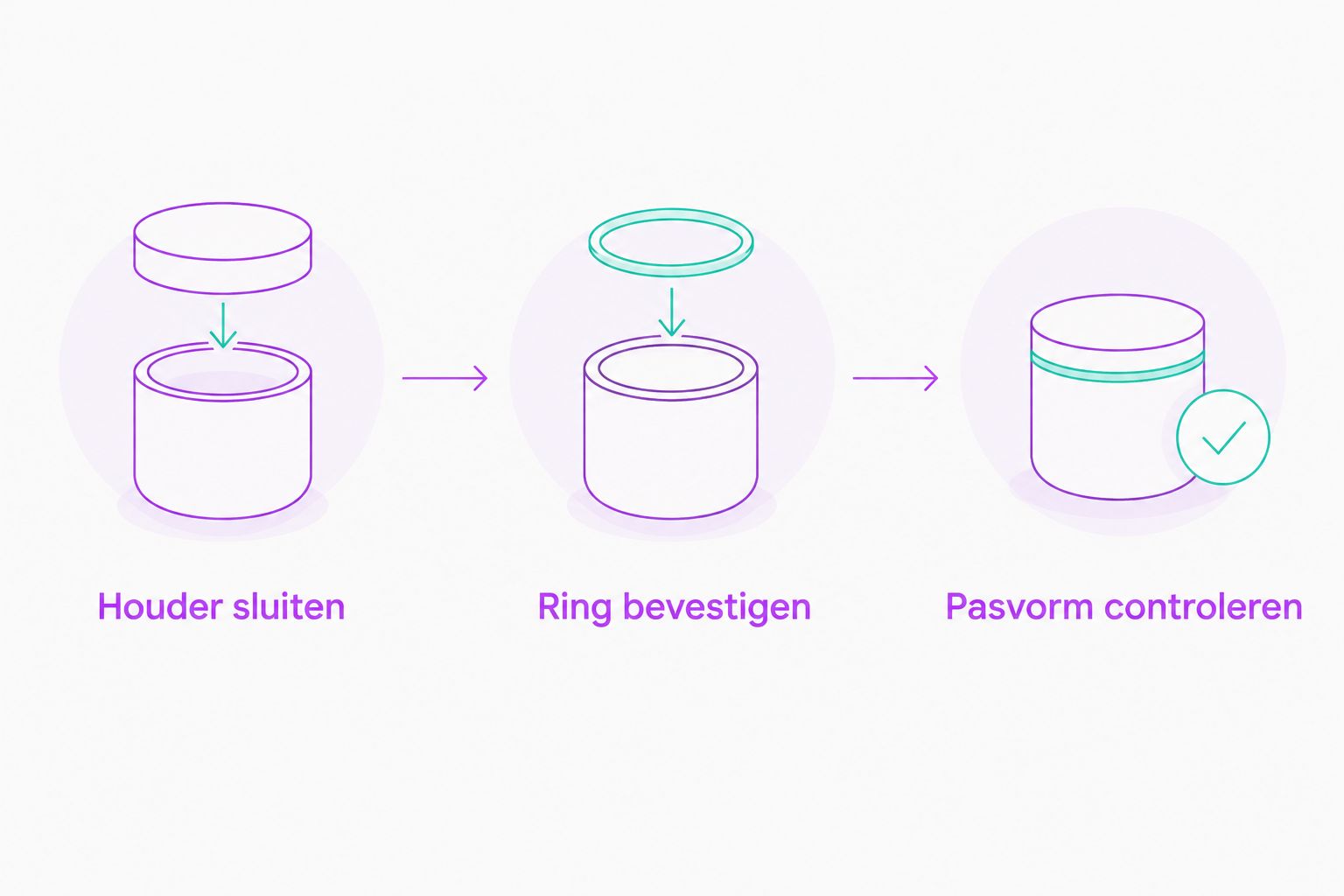
Verwacht resultaat: de AirTag blijft in de houder, de verbinding blijft gesloten en het telefoonhoesje sluit zoals vóór de montage. Zie je spanning op de rand, kies dan een andere bevestiging in plaats van harder te trekken.
Casebump heeft onder meer de onderstaande AirTag-accessoires. Geschikt voor een AirTag betekent niet automatisch geschikt voor elk telefoonhoesje. Controleer dus ook of de ring of lus aansluit op jouw bevestigingspunt.
| Accessoire | Geschikt voor | Vermeld voordeel | Beperking bij een telefoonhoesje |
|---|---|---|---|
| Xccess siliconen sleutelhanger voor Apple AirTag – flexibel – zwart | Wie een AirTag aan een geschikt ophangoog wil meenemen | Siliconen houder voor bevestiging aan sleutels, tassen of andere accessoires | Het hoesje moet zelf een bruikbaar bevestigingspunt hebben |
| Xccess PU leren lus voor Apple Airtag – knoopsluiting – donkerblauw | Wie een lus wil gebruiken bij een passend bevestigingspunt | PU leren lus met knoopsluiting voor Apple AirTag | Controleer of de lus past en niet langs camera of laadopening hangt |
Beide accessoires houden de tracker buiten het telefoonhoesje. Dat voorkomt dat je een losse AirTag tussen telefoon en hoesje probeert te persen, maar voegt wel een uitstekend onderdeel toe. Kies de vorm die je tijdens vasthouden, opbergen en opladen het minst hindert.


Test niet alleen of de tracker zichtbaar is. Controleer ook of je telefoon nog bruikbaar blijft met de extra houder eraan.
Verwacht resultaat: je kunt laden, vasthouden en zoeken zonder dat de bevestiging verschuift. Een locatie op de kaart is geen bevestiging van de mechanische sterkte; beide verdienen een afzonderlijke test.
Een tweede workflow is een waarschuwing bij het achterlaten van de AirTag. Dat is handig wanneer je het hoesje met telefoon regelmatig op een werkplek of bij iemand thuis laat liggen.
Verwacht resultaat: je configuratie bevat een waarschuwing voor het achterlaten van het object. Behandel dit als extra hulp, niet als alarm dat iedere scheiding onmiddellijk detecteert.
In 2026 geldt dezelfde praktische beperking: als de iPhone waarmee je meldingen ontvangt samen met de AirTag wordt achtergelaten, heb je die iPhone niet bij je om de waarschuwing te lezen. Denk vooraf na over welk Apple-apparaat je daadwerkelijk bij je houdt.
Controleer Bluetooth, internet, softwareondersteuning en de batterij. Houd alleen de bedoelde AirTag dichtbij en open zo nodig Zoek mijn om via Objecten een object toe te voegen. Staat de tracker nog in het account van een vorige eigenaar, laat die eigenaar hem eerst verwijderen.
Verwijder de telefoon en controleer de positie van het inlegpad. Forceer de hoeken niet dicht. Blijft de pasvorm afwijkend, gebruik dan een passende bevestiging buiten het hoesje; leg de AirTag nooit los tussen telefoon en hoesje.
Haal de houder uit de buurt van de laadopening of het draadloze laadoppervlak en test opnieuw. Past een laadstekker alleen onder spanning, verwijder dan het pad of kies een andere combinatie. Een kabel hoort niet door de trackerbevestiging scheef te worden gedrukt.
Bekijk eerst de tijdsaanduiding bij de locatie. Een AirTag heeft geen eigen mobiele dataverbinding: locatie-updates hangen af van contact met het Zoek mijn-netwerk. Loop naar de laatst gemelde plek en gebruik dichtbij Speel geluid af; verwacht geen doorlopende GPS-route.
Controleer ring, lus, sluiting en ophangoog afzonderlijk. Vervang een beschadigd onderdeel en gebruik de combinatie niet zolang een sluiting vanzelf opengaat. Bij een kleefhouder volg je de materiaal- en montage-instructies; extra lijm is geen vervanging voor een geschikte ondergrond.
Gebruik je een draagkoord, controleer dan of de AirTag-houder en het koord elkaar niet verdringen bij hetzelfde oog. Hang de tracker niet op een plek waar hij steeds tegen de camera slaat of je greep belemmert.
Voor een fiets- of autohouder test je de complete combinatie opnieuw. Een uitstekende ring kan de klempositie veranderen, ook wanneer het hoesje zonder tracker goed past. Monteer de telefoon stilstaand en controleer dat geen onderdeel de bediening van de houder blokkeert.
Bij Casebump kies je het telefoonhoesje op exact toestelmodel, niet op alleen de schermgrootte. Pas dezelfde nauwkeurigheid toe op de houder: de AirTag-pasvorm en het bevestigingspunt moeten allebei kloppen. Een goed passend hoesje is geen bewijs dat iedere trackerhouder erop past.
Hoe kan ik een AirTag bevestigen aan mijn telefoonhoesje?
Plaats de AirTag in een passende houder en verbind die met een daarvoor bedoeld ophangoog of een geschikt inlegpad. Koppel de tracker eerst aan Zoek mijn en controleer daarna de sluiting, pasvorm en laadopening.
Kan ik een AirTag tussen mijn telefoon en het hoesje stoppen?
Leg een AirTag niet los tussen je telefoon en het hoesje. Een hoesje zonder daarvoor ontworpen vak krijgt dan een afwijkende pasvorm en houdt de tracker niet op een bedoelde manier vast.
Heb ik een AirTag nodig om mijn iPhone terug te vinden?
Nee, een iPhone heeft een eigen zoekfunctie onder Apparaten in Zoek mijn. Een AirTag onder Objecten volgt de bevestigde houder of het hoesje en blijft daarvan afhankelijk.
Werkt een AirTag aan een Samsung Galaxy-hoesje?
Een AirTag kan fysiek aan een Samsung Galaxy-hoesje hangen als de bevestiging geschikt is. Voor het instellen en beheren van de AirTag heb je een ondersteunde iPhone of iPad nodig; een Samsung-telefoon vervangt die niet.
Kan een AirTag aan een MagSafe-hoesje blijven zitten?
MagSafe-compatibiliteit maakt een telefoonhoesje niet geschikt om een losse AirTag vast te houden. Gebruik een afzonderlijke, passende trackerhouder en houd deze buiten het laadoppervlak.
Geeft een AirTag in 2026 altijd een live-locatie?
Nee, een AirTag geeft geen gegarandeerde doorlopende live-locatie. De gemelde positie hangt af van contact met het Zoek mijn-netwerk; controleer daarom ook wanneer de locatie is bijgewerkt.
Kan ik een gebruikte AirTag meteen aan mijn hoesje hangen?
Koppel een gebruikte AirTag eerst aan je eigen Apple Account voordat je hem monteert. De vorige eigenaar moet de tracker uit diens account verwijderen als die koppeling nog bestaat.
Zoek de telefoon en het hoesje afzonderlijk als je twijfelt of ze nog bij elkaar zijn. Controleer de iPhone onder Apparaten en de AirTag onder Objecten. Zo voorkom je dat je naar een teruggevonden hoesje loopt terwijl je telefoon ergens anders ligt.