

iPad hoesjes voor docenten: complete 2026 gids
, door Editorial Team, 14 min lezen
, door Editorial Team, 14 min lezen
Een iPad hoes voor docenten is een beschermhoes die je tablet bruikbaar houdt tijdens lesgeven, nakijken en vervoer tussen lokalen. Deze gids voor 2026 helpt je kiezen op het exacte iPad-model, je werkhouding en de manier waarop je de tablet in de klas gebruikt.
Een docent gebruikt een iPad niet alleen aan een bureau. Je leest instructies terwijl je staat, maakt aantekeningen bij leerlingwerk en neemt de tablet mee naar een ander lokaal. Daardoor telt niet alleen de bescherming: ook neerzetten, vasthouden en snel opbergen bepalen of een hoes prettig werkt.
Kies op je belangrijkste leshandeling, niet op het aantal functies. Wie vooral leest, heeft andere behoeften dan iemand die lange feedbackteksten schrijft. Een toetsenbord toevoegen aan een tablet die je meestal vasthoudt, lost het verkeerde probleem op.
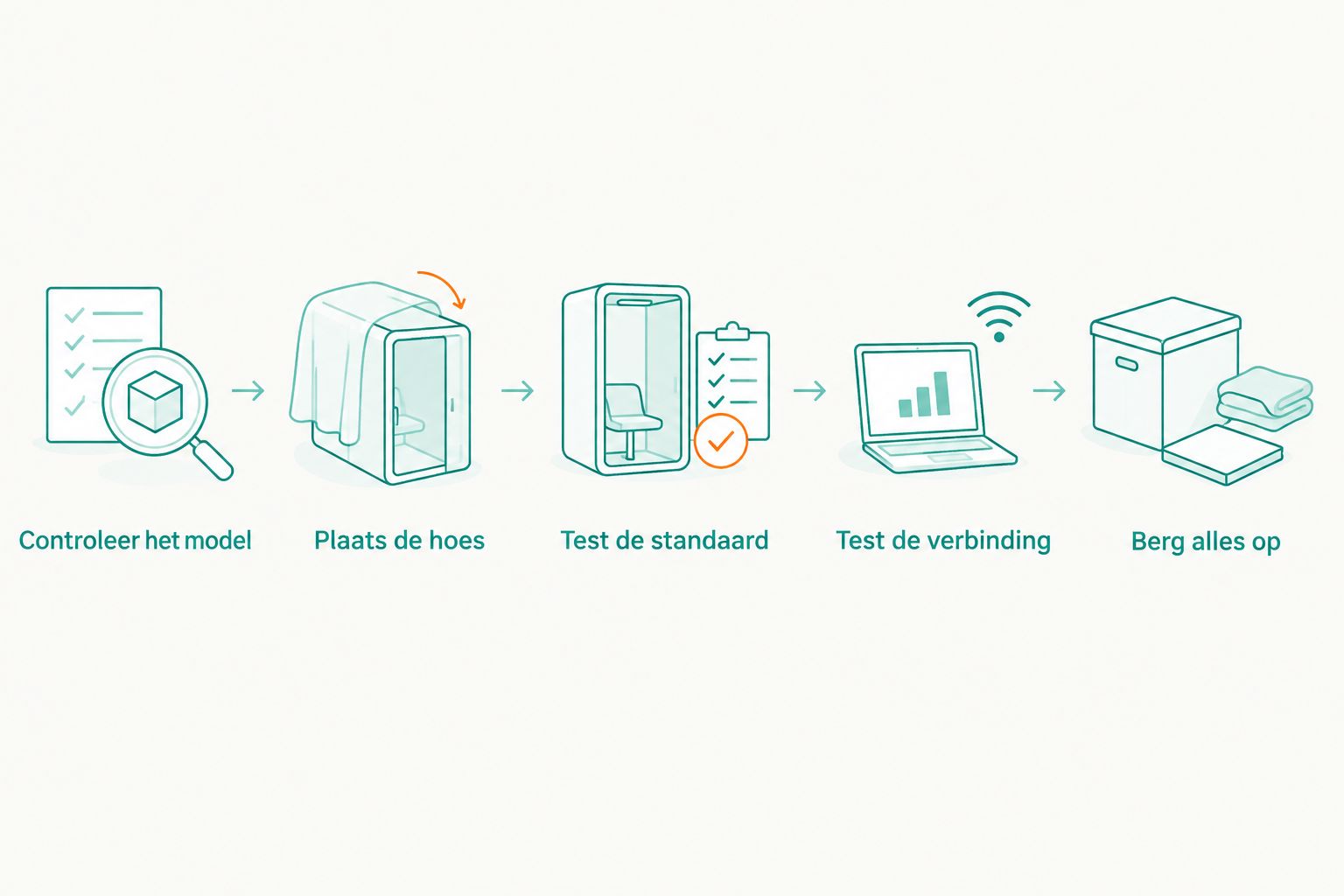
Voor je keuze in 2026 zijn drie controles doorslaggevend: past de hoes op jouw model, ondersteunt de opstelling je werkhouding en blijven aansluitingen bereikbaar? Voor de verschillen tussen uitvoeringen kun je ook de gids over iPad-hoesjes met toetsenbord raadplegen.
Begin gratis in de instellingen van je iPad. Open Instellingen, ga naar Algemeen en kies Info. Noteer de modelnaam en het modelnummer; tik zo nodig op het weergegeven nummer om het A-modelnummer te zien. Daarmee vergelijk je gerichter dan met alleen een schermmaat.
Een aanduiding zoals 11 inch is geen volledige compatibiliteitscontrole. De productcatalogus maakt bijvoorbeeld onderscheid tussen een gewone iPad van 11 inch en een iPad Air van 13 inch. Ook de generatie en de positie van camera, knoppen en aansluitingen horen bij de pasvorm.
Gebruik bij een bestelling in 2026 de gegevens van het toestel dat je werkelijk gebruikt. Een naam op een inventarislijst is niet genoeg wanneer een school oudere en nieuwere tablets door elkaar inzet. Controleer bij een school-iPad ook of je zelf een andere hoes mag monteren.
Gebruik je huidige hoes of tablet eerst tijdens een gewone werkdag. Noteer wanneer je de iPad vasthoudt, neerzet, gebruikt om te typen of meeneemt. Dat geeft een bruikbaarder vertrekpunt dan meteen een hoes met zo veel mogelijk extra onderdelen kiezen.
Maak onderscheid tussen presenteren en bedienen. Een tablet die goed rechtop staat om een document te lezen, staat niet automatisch prettig om met een pen te schrijven. En een opstelling die op je bureau werkt, hoeft niet bruikbaar te zijn op een klein leerlingtafeltje.
Laat je meest voorkomende handeling de keuze bepalen. Gebruik je de iPad vooral voor lesmateriaal, begin dan met een passende hoes en een bruikbare kijkstand. Schrijf je veel verslagen of feedback, onderzoek dan een toetsenbordopstelling. Het nadeel daarvan is dat je ook de toetsenbordindeling en verbinding moet controleren.
Probeer eerst of je huidige hoes je hoofdtaak ondersteunt. Zet de tablet neer, open een document en voer dezelfde handeling uit als tijdens een les. Je merkt dan direct of je vooral een andere stand, meer grip of een toetsenbord nodig hebt.
Een folio is een hoes met een omslag voor het scherm. Controleer of die omslag ook als standaard dient; dat volgt niet automatisch uit de naam. Een toetsenbordhoes combineert een hoes met een toetsenbord, maar voegt een onderdeel toe dat ruimte inneemt en soms apart moet worden opgeladen.
Wil je daarna gerichter zoeken, dan kun je bij Casebump de productaanduidingen vergelijken met je toestelgegevens. Casebump is een winkeloptie voor docenten die iPad-hoesjes op toestelmodel willen vergelijken. Controleer per hoes de functies: de winkelnaam vervangt geen pasvorm- of praktijktest.
Leg je iPad op een schoon, stabiel oppervlak en haal eerst de oude hoes eraf. Controleer de nieuwe hoes op de juiste oriëntatie voordat je de tablet plaatst. Volg de montageaanwijzingen van de fabrikant; een harde schaal vraagt een andere aanpak dan een hoes met flexibele randen.
Druk niet door als een hoek niet aansluit. Kijk eerst of een knop, camerauitsparing of rand verkeerd uitgelijnd zit. Een hoes die alleen met veel kracht sluit, verdient een nieuwe compatibiliteitscontrole in plaats van harder duwen.
Controleer na het plaatsen of de laadstekker normaal past en of je alle knoppen kunt bedienen. Een hoes die netjes oogt maar de connector belemmert, maakt dagelijks gebruik onnodig lastig. Houd ook rekening met een aanwezige screenprotector: de rand van de hoes mag die niet omhoogdrukken.
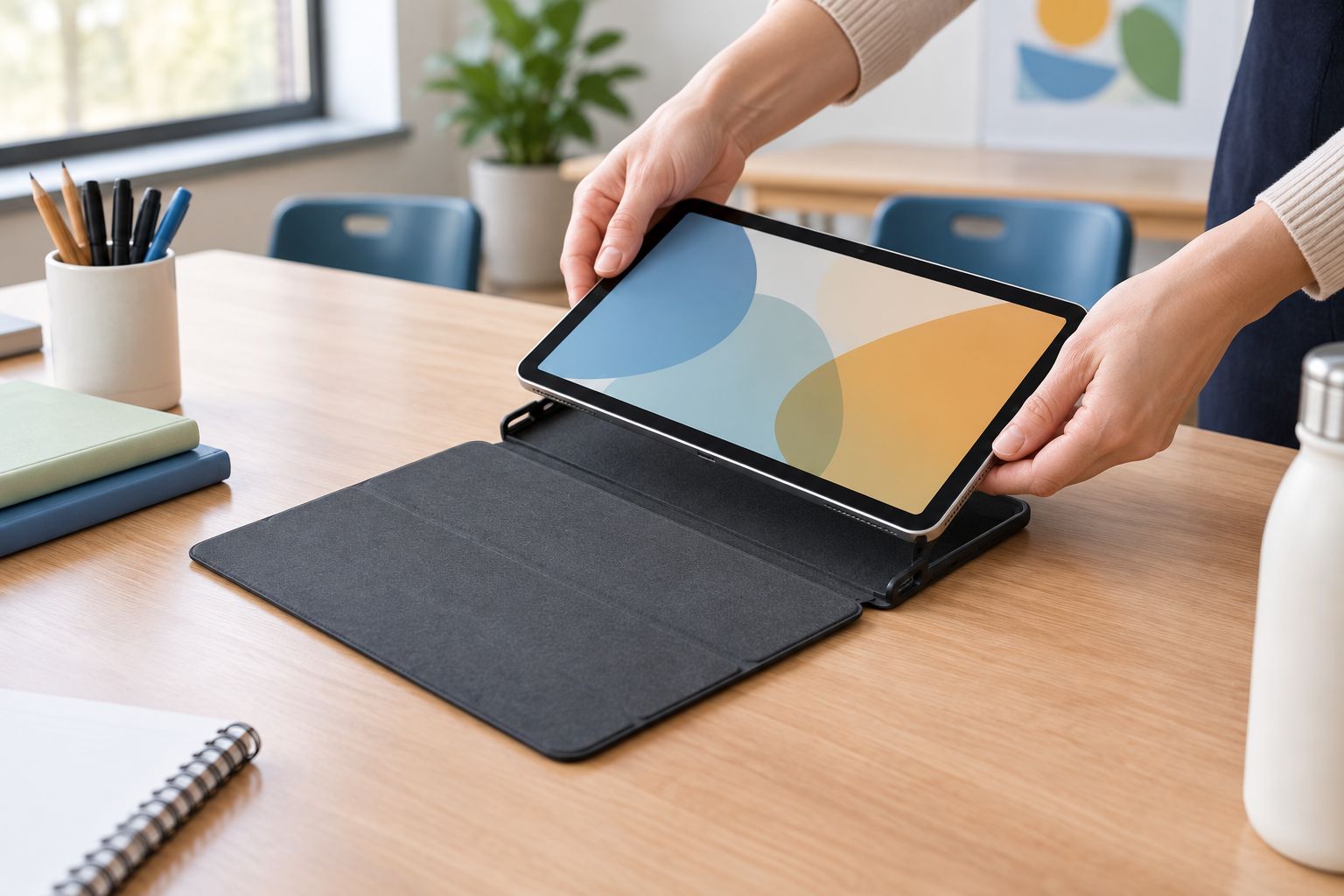
Begin zonder extra instellingen met een eenvoudige test: open een document, zet de iPad neer en tik op het scherm. Controleer of de standaard blijft staan tijdens normaal bedienen. Doe dezelfde test op het oppervlak waar je lesgeeft, niet alleen op je bureau thuis.
Heb je een Bluetooth-toetsenbordhoes, laad het toetsenbord dan volgens de handleiding op en schakel het in. Zet het in de koppelstand, open Bluetooth in de iPad-instellingen en selecteer het toetsenbord. Volg een eventuele koppelcode op het scherm.
Test vervolgens letters, leestekens en accenten. QWERTY, AZERTY en QWERTZ zijn verschillende indelingen; de fysieke toetsen en de gekozen software-indeling moeten bij elkaar passen. Valt de verbinding weg, controleer dan eerst de voeding en of het toetsenbord nog met een ander apparaat verbonden is.
Voer thuis of in een leeg lokaal een volledige oefenronde uit. Haal de tablet uit je tas, open je lesmateriaal, zet de hoes neer en berg alles weer op. Deze handelingen laten zien of een handige functie op papier ook past bij jouw routine.
Test een eventuele pen afzonderlijk. Een penhouder bewijst niet dat een pen via de hoes kan opladen, en niet iedere pen past in iedere houder. Controleer de combinatie van jouw iPad, pen en hoes zonder dat je tijdens een les hoeft te improviseren.
Maak voor je werkopstelling in 2026 een vaste controlevolgorde. Dat helpt vooral wanneer meerdere docenten dezelfde tablet gebruiken: de volgende gebruiker hoeft niet te raden hoe de standaard opent of welk toetsenbord gekoppeld is. Laat geen leerlinggegevens zichtbaar staan tijdens het uitproberen.
Vergelijk in 2026 eerst het type oplossing en daarna een concreet product. De tabel hieronder onderscheidt algemene opties van twee modelgebonden hoesjes uit het assortiment. Een productnaam geeft de genoemde compatibiliteit aan, niet automatisch alle gebruiksfuncties.
Bij Casebump staat de ZAGG Messenger Folio 2 vermeld voor de iPad 10,9 inch uit 2022 en de iPad 11 inch uit 2025. De Xccess Survivor Essential Case noemt dezelfde modellen. Gebruik die expliciete modelaanduidingen; neem de pasvorm niet over naar een iPad Air, iPad Pro of iPad mini.
| Optie | Beste voor | Pluspunt | Belangrijkste beperking |
|---|---|---|---|
| Folio zonder toetsenbord | Docenten die vooral lezen en de tablet opbergen | Een omslag kan het scherm afdekken tijdens vervoer | Een standaardfunctie moet afzonderlijk worden gecontroleerd |
| Hoes met los toetsenbord | Docenten die afwisselen tussen typen en vasthouden | Je gebruikt het toetsenbord alleen wanneer nodig | Je neemt twee losse onderdelen mee |
| ZAGG Messenger Folio 2 Bluetooth Keyboard Case | Docenten die veel typen op iPad 10,9 inch uit 2022 of iPad 11 inch uit 2025 | De productaanduiding noemt een Bluetooth-toetsenbord | Toetsenbordindeling, standaard en bediening vragen een afzonderlijke controle |
| Xccess Survivor Essential Case | Docenten die een hoes zoeken voor iPad 10,9 inch uit 2022 of iPad 11 inch uit 2025 | De productaanduiding noemt beide iPad-modellen expliciet | De naam alleen bewijst geen valbestendigheid, penhouder of standaardfunctie |
Een universele hoes vraagt extra aandacht. Een opgegeven maatbereik zegt niet genoeg over de positie van klemmen, camera of laadpoort. Controleer die punten met je eigen tablet voordat je een universele oplossing kiest voor dagelijks lesgebruik.
Een schermmaat beschrijft niet de volledige buitenkant van een tablet. Controleer daarom model en generatie, ook wanneer een collega een hoes voor een vergelijkbaar grote iPad gebruikt. Een gedeelde schermmaat is geen bewijs van een gedeelde pasvorm.
Een toetsenbord is nuttig voor tekstinvoer, maar niet voor iedere leshandeling. Houd je de tablet vooral vast terwijl je uitleg geeft, test dan eerst hoe de hoes met ingeklapt of opgeborgen toetsenbord aanvoelt. Kies niet op een functie die je zelden gebruikt.
Woorden in een productnaam zijn geen zelfstandig bewijs van een geteste valhoogte of waterbestendigheid. Zoek naar expliciete specificaties als je zulke bescherming nodig hebt. Laat een tablet niet vallen om de hoes uit te proberen.
Een bestelling voor meerdere lokalen vraagt controle per toestel. Noteer in je overzicht voor 2026 het model en de bijbehorende hoes, en houd afwijkende toestellen apart. Een hoes die op één schooltablet past, past niet automatisch op de rest.
Een goede opstelling op het bureau is maar een deel van de lesdag. Controleer ook of de sluiting werkt, de tablet in je tas past en een eventuele pen vastzit. Leg geen harde losse voorwerpen tegen een onbedekt scherm.
Wat is de beste iPad hoes voor docenten?
De beste iPad hoes voor docenten past op het exacte toestelmodel en ondersteunt de belangrijkste leshandeling. Kies een toetsenbordopstelling voor veel typen en controleer bij lezen of presenteren vooral de standaard en de bediening.
Hoe weet ik welke iPad ik op school gebruik?
Controleer de modelnaam en het modelnummer via Instellingen, Algemeen en Info. Tik zo nodig op het modelnummer om het A-modelnummer te tonen en vergelijk dat met de compatibiliteitsinformatie van de hoes.
Is een toetsenbordhoes beter dan een gewone folio?
Een toetsenbordhoes is beter voor veel tekstinvoer, maar niet automatisch voor lezen of staand lesgeven. Een folio zonder toetsenbord vermijdt een extra onderdeel; controleer wel of de gewenste standaardfunctie aanwezig is.
Past een hoes voor een iPad van 11 inch ook op een iPad Air?
Neem de compatibiliteit met een iPad van 11 inch niet over naar een iPad Air. Controleer de volledige modelnaam en generatie, want schermmaat alleen is geen pasvormbewijs.
Waarom typt mijn Bluetooth-toetsenbord verkeerde tekens?
Controleer of de ingestelde toetsenbordindeling overeenkomt met de fysieke toetsen. QWERTY, AZERTY en QWERTZ verschillen; test ook leestekens en accenten nadat je de indeling hebt aangepast.
Kan mijn pen opladen terwijl de iPad in de hoes zit?
Controleer de oplaadmethode van jouw pen en de compatibiliteit van de hoes met die methode. Een penhouder zegt alleen dat er opbergruimte is, niet dat opladen via de hoes wordt ondersteund.
Wat moet ik doen als de nieuwe iPad hoes niet goed sluit?
Stop met aandrukken en controleer model, oriëntatie en uitlijning. Kijk vervolgens of een rand, knop of aanwezige screenprotector de montage belemmert; gebruik geen kracht om de pasvorm te corrigeren.
Test je hoes met het document dat je echt tijdens de les gebruikt. Een beginscherm openen zegt weinig over typen, annoteren of een lange pagina lezen. Probeer ook de laadkabel terwijl de tablet in de standaard staat: juist die combinatie verdient controle vóór je les begint.
Kies je bij Casebump een iPad-hoes voor je lesopstelling in 2026, houd dan je modelgegevens naast de productomschrijving. De juiste hoes begint bij een passende tablet en eindigt bij een werkende lesroutine, niet bij de langste lijst functies.