

Magnetische autohouder verbinden met Apple CarPlay
, door Editorial Team, 14 min lezen
, door Editorial Team, 14 min lezen
In plaats van je iPhone bij elke rit los neer te leggen en opnieuw de verbinding te zoeken, stel je Apple CarPlay eenmalig in via USB of draadloos en bevestig je de telefoon op een passende magnetische autohouder. De houder houdt je iPhone vast; de auto en je iPhone maken de CarPlay-verbinding.
Een magnetische autohouder, een draadloze oplader en Apple CarPlay doen verschillende dingen. De magneet verzorgt de bevestiging. Een laadmodule levert stroom, terwijl CarPlay apps van je iPhone toegankelijk maakt via het scherm en de bediening van je auto.
Dat onderscheid voorkomt een verkeerde aankoop. Een houder met een laadkabel heeft niet automatisch een dataverbinding met je auto. Ook betekent draadloos opladen niet dat je auto draadloos CarPlay ondersteunt. Bekijk bij het kiezen van de bevestiging ook de gids over telefoonhouders voor in de auto.
Controleer in 2026 eerst de CarPlay-ondersteuning van je auto, daarna de houder en pas daarna de laadfunctie. Een nieuwe houder verandert niets aan de functies van het ingebouwde infotainmentsysteem.
Zorg daarnaast dat Siri ingeschakeld is op je iPhone. Voor draadloos CarPlay moeten Bluetooth en wifi aanstaan. Gebruik je een zakelijke telefoon met beheerbeperkingen, controleer dan of CarPlay toegestaan is voordat je kabels of houders vervangt.
Je kiest de verbinding op basis van de auto, niet op basis van de magneet. Gebruik dit overzicht voor je CarPlay-opstelling in 2026.
| Verbinding | Geschikt voor | Voordeel | Nadeel of beperking | Rol van de houder |
|---|---|---|---|---|
| Bekabeld Apple CarPlay | Bestuurders met een auto die CarPlay via USB ondersteunt | Eén kabel verzorgt de dataverbinding en doorgaans ook het opladen | Je moet de kabel aansluiten; poort en kabel moeten gegevensoverdracht ondersteunen | Houdt de iPhone vast en laat ruimte voor de kabel |
| Draadloos Apple CarPlay | Bestuurders met een auto die draadloos CarPlay ondersteunt | Je hoeft voor CarPlay geen kabel in de iPhone te steken | Bluetooth en wifi zijn nodig; opladen blijft een afzonderlijke keuze | Houdt de iPhone vast, eventueel met een aparte laadfunctie |
Een gewone magnetische houder zonder laadfunctie is bruikbaar voor beide verbindingen, zolang hij de telefoon passend en stevig vasthoudt. Een magnetische laadvariant voegt opladen toe, maar geen CarPlay-ondersteuning.
Kies bekabeld CarPlay als je auto alleen USB ondersteunt. Kies draadloos CarPlay uitsluitend wanneer de auto die functie heeft. Beide zijn bruikbaar met een geschikte magnetische bevestiging.
Verwacht resultaat: de telefoon blijft op zijn plek en blokkeert geen noodzakelijke bediening. Een goede bevestiging moet zelfstandig werken, ook als CarPlay nog niet verbonden is.
Kies bij Casebump een telefoonhoesje op het exacte toestelmodel, niet alleen op de aanduiding iPhone. De Mobilize MagSafe-compatibele leren case voor Apple iPhone 16 Pro is bijvoorbeeld aangeduid voor de iPhone 16 Pro; die modelaanduiding is geen algemene pasvorm voor andere iPhones.
Een passend hoesje beschermt je telefoon en hoeft niet voor elke rit verwijderd te worden. De beperking: de combinatie van hoesje en houder moet je afzonderlijk controleren. De productaanduiding bewijst niet hoe stevig iedere autohouder die combinatie vasthoudt.
Laat bij bekabeld CarPlay ruimte onder de telefoon voor de stekker. Een kabel die strak om een dashboardrand loopt, trekt aan de aansluiting wanneer je de telefoon draait.
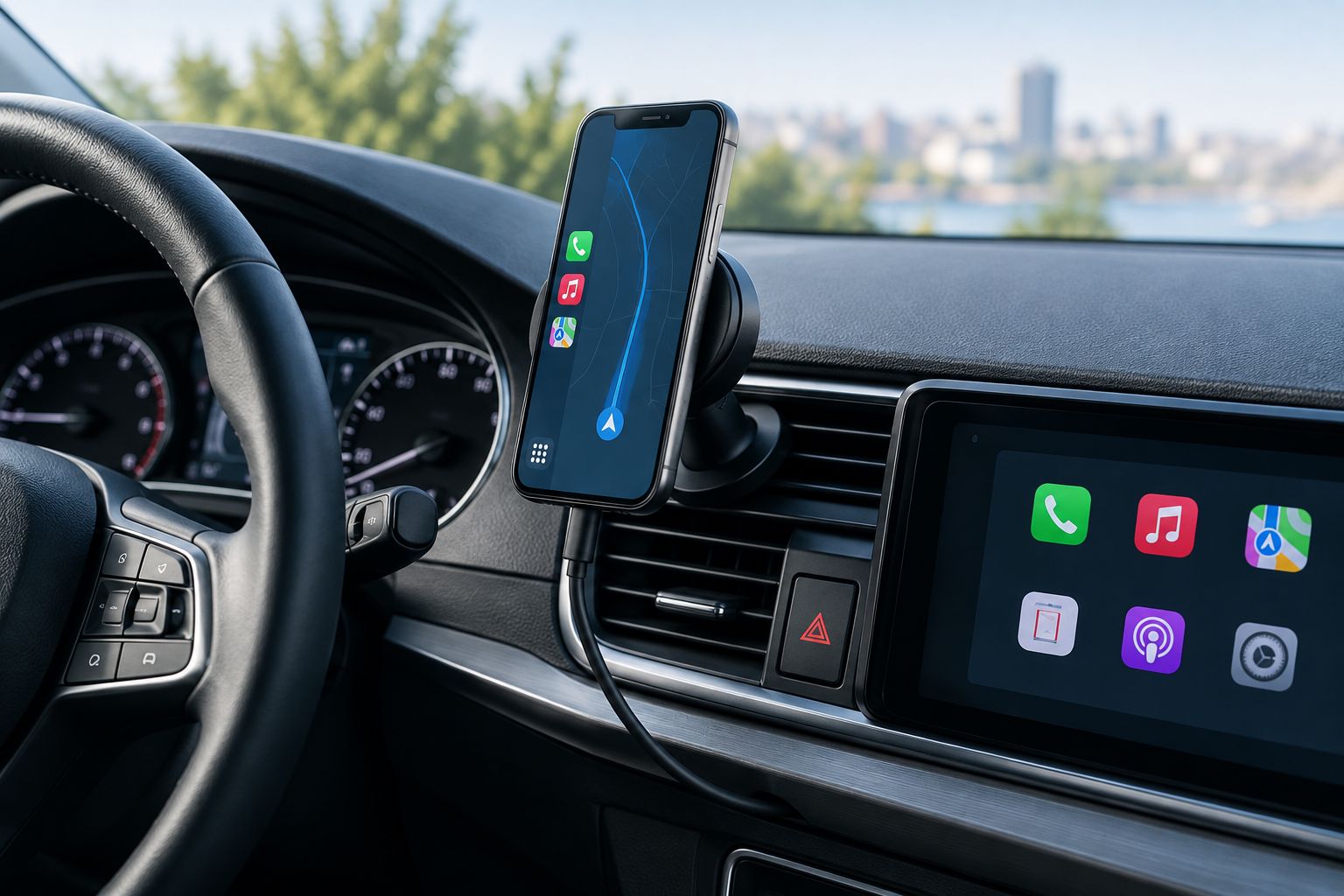
Verwacht resultaat: de auto herkent de aangesloten iPhone. Alleen een laadicoon op je telefoon is nog geen bewijs dat CarPlay werkt.
Verwacht resultaat: je ziet de CarPlay-interface op het autoscherm en kunt de navigatie via de autobediening gebruiken. De iPhone blijft daarbij op de magnetische houder zitten.
Voor deze bekabelde opstelling in 2026 hoeft de houder geen elektronica te bevatten. De USB-verbinding loopt rechtstreeks tussen de iPhone en het infotainmentsysteem.
Verwacht resultaat: de auto verschijnt bij de CarPlay-instellingen en de CarPlay-interface wordt draadloos geopend. Een gewone Bluetooth-audiokoppeling zonder CarPlay-interface is niet hetzelfde resultaat.
Bluetooth helpt bij het tot stand brengen van de draadloze koppeling; wifi is nodig voor draadloos CarPlay. Zet wifi daarom niet uit zodra de telefoon via Bluetooth verbonden lijkt.
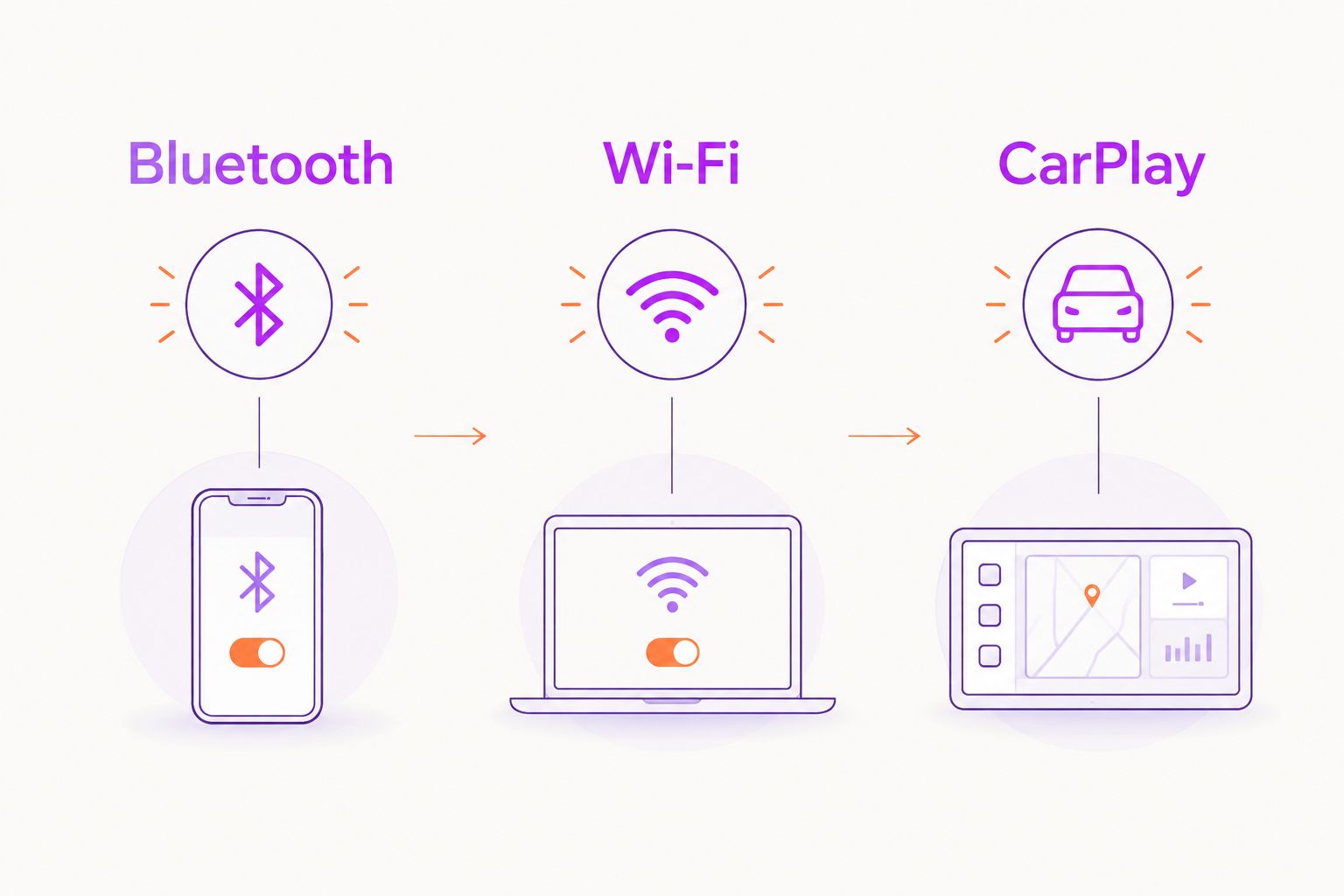
Verwacht resultaat: een correct ingestelde, ondersteunde draadloze CarPlay-verbinding wordt bij een volgend gebruik opnieuw herkend. De precieze startvolgorde en telefoonprioriteit hangen af van het autosysteem.
Draadloos CarPlay en draadloos opladen zijn twee aparte functies. Je kunt draadloos CarPlay gebruiken met een magnetische laadhouder, maar ook met een gewone houder en een laadkabel. De laadkeuze verandert de CarPlay-ondersteuning van de auto niet.
Verwacht resultaat: het autoscherm toont CarPlay en de iPhone geeft afzonderlijk aan dat hij oplaadt. Een laadicoon zonder CarPlay-interface betekent alleen dat de laadfunctie werkt.
Bij magnetisch opladen horen geen losse metalen plaatjes tussen telefoon en laadoppervlak, tenzij de fabrikant die combinatie uitdrukkelijk toestaat. Verwijder ook een afneembare portemonnee voordat je draadloos laadt.
Controleer eerst de dataverbinding. Gebruik de juiste CarPlay-USB-poort en een kabel die gegevensoverdracht ondersteunt. Sluit de iPhone rechtstreeks aan, ontgrendel hem en accepteer de getoonde instructies. Probeer daarna een andere geschikte datakabel om een kabelprobleem uit te sluiten.
Bluetooth voor bellen is geen bewijs van draadloos CarPlay. Controleer de ondersteuning in de autohandleiding en schakel wifi in. Open vervolgens Instellingen, Algemeen en CarPlay. Selecteer de auto daar, in plaats van alleen de Bluetooth-audioverbinding te gebruiken.
Controleer de telefoonprioriteit in het infotainmentsysteem. Selecteer jouw iPhone in de lijst met gekoppelde apparaten. Verbreek tijdens de test de verbinding met de andere telefoon. Gebruik daarna de instellingen uit de autohandleiding om de gewenste telefoon voorrang te geven, als het systeem die keuze biedt.
Test één verbinding tegelijk. Begin bij bekabeld CarPlay met een andere datakabel en controleer of de stekkers volledig aansluiten. Herstart bij draadloos CarPlay de iPhone en het infotainmentsysteem. Blijft het probleem bestaan, open dan Instellingen, Algemeen, CarPlay, selecteer de auto en kies Vergeet deze auto. Verwijder de oude koppeling ook in de auto en stel CarPlay opnieuw in.
Behandel bevestiging en temperatuur als afzonderlijke problemen. Controleer bij schuiven de montage, het hoesje en de compatibiliteit van de magnetische bevestiging. Stop bij een temperatuurwaarschuwing met opladen en haal de telefoon uit direct zonlicht. Een andere CarPlay-instelling lost een ongeschikte houder of laadopstelling niet op.
Gebruik in 2026 eerst de eenvoudige opstelling die aantoonbaar werkt. Voeg daarna pas draadloos opladen of andere accessoires toe. Zo weet je welke verandering een probleem veroorzaakt.
Casebump verkoopt telefoonhoesjes en mobiele accessoires, geen vervanging voor de CarPlay-functie van je auto. Kies accessoires op toestelmodel en gebruikssituatie; verwacht geen extra infotainmentfuncties van een hoesje.
Hoe verbind ik een magnetische autohouder met Apple CarPlay?
Je verbindt niet de magnetische autohouder, maar je iPhone met Apple CarPlay. Gebruik de geschikte USB-poort van je auto of stel draadloos CarPlay in als het infotainmentsysteem dat ondersteunt.
Heb ik een MagSafe-houder nodig voor Apple CarPlay?
Nee, Apple CarPlay vereist geen MagSafe-houder. De houder verzorgt alleen de bevestiging; de CarPlay-verbinding loopt via USB of draadloos tussen je iPhone en de auto.
Werkt draadloos CarPlay met iedere Bluetooth-autoradio?
Nee, een Bluetooth-autoradio ondersteunt niet automatisch draadloos CarPlay. Controleer specifiek de CarPlay-functies van het infotainmentsysteem in de autohandleiding.
Waarom laadt mijn iPhone wel op maar werkt CarPlay niet?
Opladen bewijst niet dat de USB-poort of kabel gegevensoverdracht voor CarPlay ondersteunt. Gebruik de aangewezen CarPlay-poort en een geschikte datakabel, en bevestig de instructies op telefoon en autoscherm.
Kan ik CarPlay gebruiken met een Samsung Galaxy?
Nee, Apple CarPlay werkt met een iPhone, niet met een Samsung Galaxy. Controleer voor een Samsung-telefoon of je auto Android Auto ondersteunt; de magnetische bevestiging staat los van die keuze.
Kan ik draadloos opladen terwijl ik CarPlay gebruik?
Ja, draadloos opladen en CarPlay kunnen naast elkaar werken als je telefoon, laadopstelling en auto de betreffende functies ondersteunen. Test eerst CarPlay en daarna het opladen, zodat je eventuele problemen afzonderlijk kunt herkennen.
Kan ik in 2026 mijn bestaande magnetische autohouder blijven gebruiken?
Ja, zolang de houder geschikt is voor je telefoon of hoesje, stevig gemonteerd blijft en veilig geplaatst is. Het jaartal verandert de CarPlay-ondersteuning van je auto niet; controleer bij een nieuwe telefoon opnieuw de pasvorm en bevestiging.
Test CarPlay één keer zonder de telefoon op de houder. Werkt de verbinding dan wel, controleer de kabelruimte, het hoesje en de laadopstelling voordat je de koppeling opnieuw instelt. Werkt CarPlay ook los niet, zoek de oorzaak bij de telefoon, kabel of auto.
Deze scheiding bespaart onnodig ombouwen. De magneet hoort de telefoon vast te houden, niet de verbinding te regelen.