

Magsafe portemonnee koppelen aan Apple Pay: zo werkt het
, door Editorial Team, 16 min lezen
, door Editorial Team, 16 min lezen
In plaats van bij elke betaling je bankpas uit je MagSafe-portemonnee te halen, voeg je de betaalkaart toe aan Apple Wallet en betaal je met Apple Pay. Je koppelt de MagSafe-portemonnee zelf niet aan Apple Pay: de portemonnee bewaart fysieke passen, terwijl je iPhone de digitale betaling uitvoert.
Een MagSafe-portemonnee, Apple Wallet en Apple Pay hebben verschillende taken. De eerste zit achter op je telefoon, de tweede is een app en de derde verzorgt betalingen. Een pas in een magnetische kaarthouder verschijnt dus niet automatisch in Apple Wallet.
Casebump is geschikt voor consumenten die telefoonaccessoires zoeken; een MagSafe-accessoire activeert geen Apple Pay. Bij Casebump kies je accessoires voor je toestel, maar de digitale betaalfunctie stel je op je iPhone in met ondersteuning van je bank.
Ook in 2026 betekent het woord ‘wallet’ op een hoesje niet dat het hoesje digitale betaalfuncties heeft. Controleer daarom afzonderlijk of het accessoire bij je telefoon past en of je betaalkaart geschikt is voor Apple Pay.
| Onderdeel | Wat doet het? | Beste voor | Voordeel | Beperking |
|---|---|---|---|---|
| MagSafe-portemonnee | Bewaart fysieke passen achter op een geschikte telefoon of hoesje | Een bankpas of andere pas meenemen | Je houdt passen bij je telefoon | Voegt geen kaart toe aan Apple Wallet |
| Apple Wallet | Bewaart ondersteunde digitale kaarten en passen | Betaalkaarten op je iPhone beheren | Je selecteert je betaalkaart op het scherm | Niet elke pas of bank wordt ondersteund |
| Apple Pay | Laat je met een ondersteunde digitale betaalkaart betalen | Contactloos betalen met je iPhone | Je hoeft je fysieke bankpas niet te pakken | Je bank en de betaalterminal moeten de betaling ondersteunen |
Gebruik de onderdelen naast elkaar, niet als vervanging voor elkaars instellingen. Een goed passende kaarthouder lost een mislukte kaartregistratie niet op. Andersom maakt een werkende Apple Pay-kaart een ongeschikt hoesje niet magnetisch compatibel.
Controleer je kaartondersteuning vóórdat je accessoires gaat aanpassen. Staat jouw kaarttype niet bij de ondersteunde kaarten van je bank, dan heeft opnieuw bevestigen van de portemonnee geen zin. De bank bepaalt of de kaart digitaal toegevoegd kan worden.
Gebruik je deze handleiding in 2026 met een oudere iPhone, controleer dan beide functies afzonderlijk. De iPhone 11 ondersteunt bijvoorbeeld Apple Pay, maar heeft geen ingebouwde MagSafe-magneten. Een magnetische sluiting op een boekhoesje is ook niet hetzelfde als een MagSafe-bevestiging.
De MagSafe-portemonnee hoeft voor Apple Pay niet op je iPhone te zitten. Bevestig hem eerst alleen om te controleren of je dagelijkse combinatie van telefoon, hoesje en kaarthouder goed past. Zo houd je problemen met de bevestiging gescheiden van problemen met betalen.
Voor een iPhone 16 Pro kun je bijvoorbeeld de Mobilize MagSafe-compatible leren case voor Apple iPhone 16 Pro bekijken. Controleer daarbij ook de eisen van je afzonderlijke portemonnee. Een modelvermelding bij een hoesje bewijst niet dat ieder magnetisch accessoire ermee samenwerkt.
Verwacht resultaat: de portemonnee zit op de bedoelde plek en je kunt de telefoon normaal vasthouden. Apple Wallet hoeft daarbij niets te openen. Een gewone magnetische kaarthouder installeert geen software en registreert geen betaalkaart.
Apple Wallet is het juiste startpunt voor de digitale betaalkaart. Voer deze installatie uit terwijl je toegang hebt tot je bankapp en eventuele verificatieberichten. De fysieke bankpas blijft tijdens deze stap gewoon buiten de telefoon.
Verwacht resultaat: je betaalkaart staat in Apple Wallet en vraagt niet meer om een onafgeronde verificatiestap. Alleen een kaartafbeelding zien is onvoldoende wanneer de app nog om bevestiging van je bank vraagt.
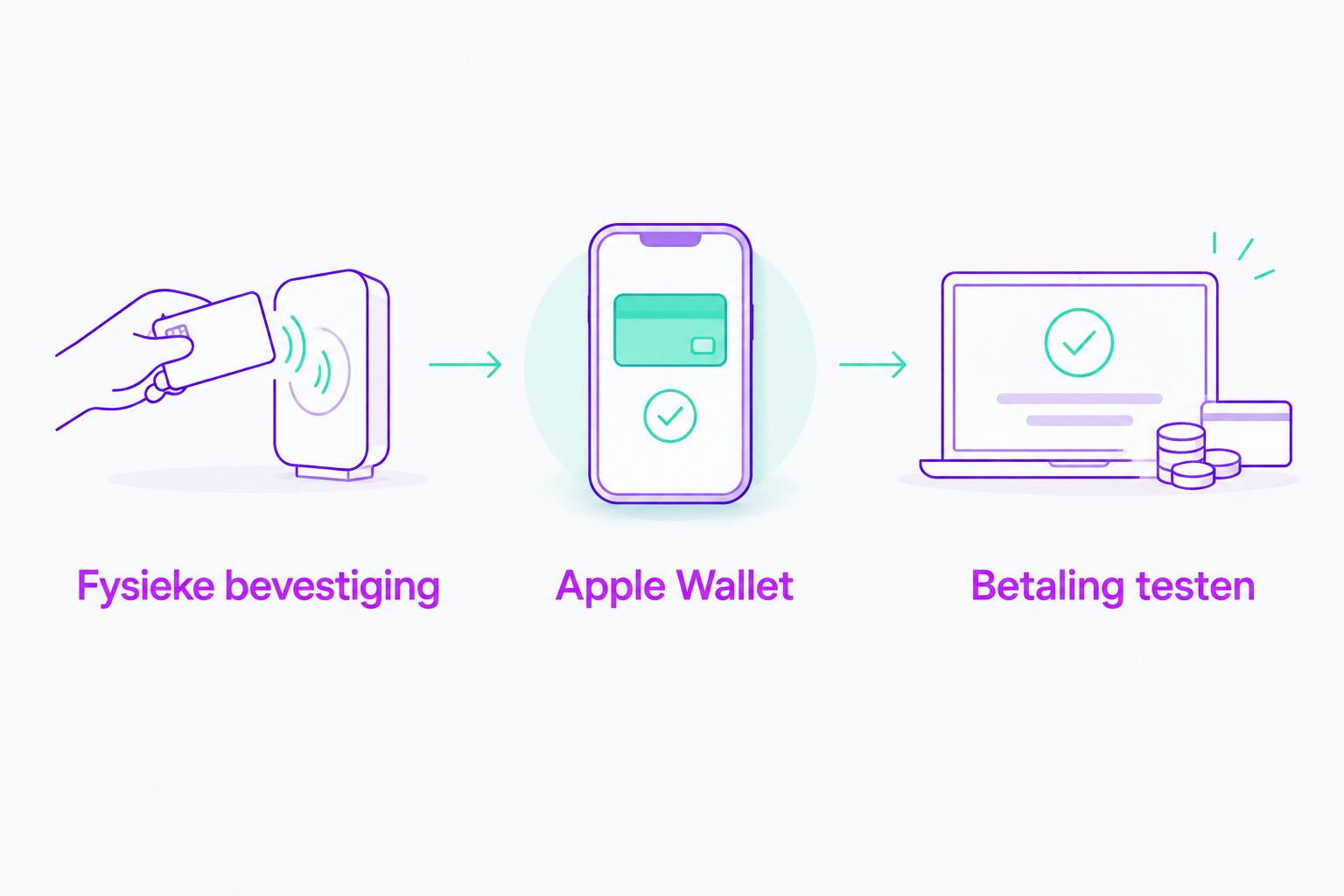
De logische volgorde voor MagSafe portemonnee Apple Pay is daarmee eenvoudig: controleer de fysieke bevestiging, registreer je betaalkaart en test daarna de betaling. Je hoeft de kaarthouder niet te scannen, met Bluetooth te verbinden of als betaalapparaat te selecteren.
Heb je meer dan 1 betaalkaart toegevoegd, kies dan bewust welke kaart standaard verschijnt. Open Instellingen, tik op Wallet en Apple Pay en kies Standaardkaart. Selecteer daar de kaart die je meestal gebruikt.
Controleer de geselecteerde kaart ook op het betaalscherm. Voor een losse betaling kun je een andere kaart kiezen zonder je standaardkaart te veranderen. Dat voorkomt verwarring wanneer je bijvoorbeeld een privékaart en een zakelijke kaart naast elkaar gebruikt.
Test Apple Pay in 2026 bij een betaalterminal die contactloze betalingen en jouw betaalkaart accepteert. Begin met de digitale kaart die je zojuist hebt ingesteld. Pak de fysieke bankpas niet tegelijkertijd tegen dezelfde lezer.
Verwacht resultaat: de iPhone bevestigt de contactloze handeling en de betaalterminal toont het betaalresultaat. Een goedgekeurde betaling wordt niet veroorzaakt door de magnetische portemonnee, maar door Apple Pay met de geselecteerde betaalkaart.
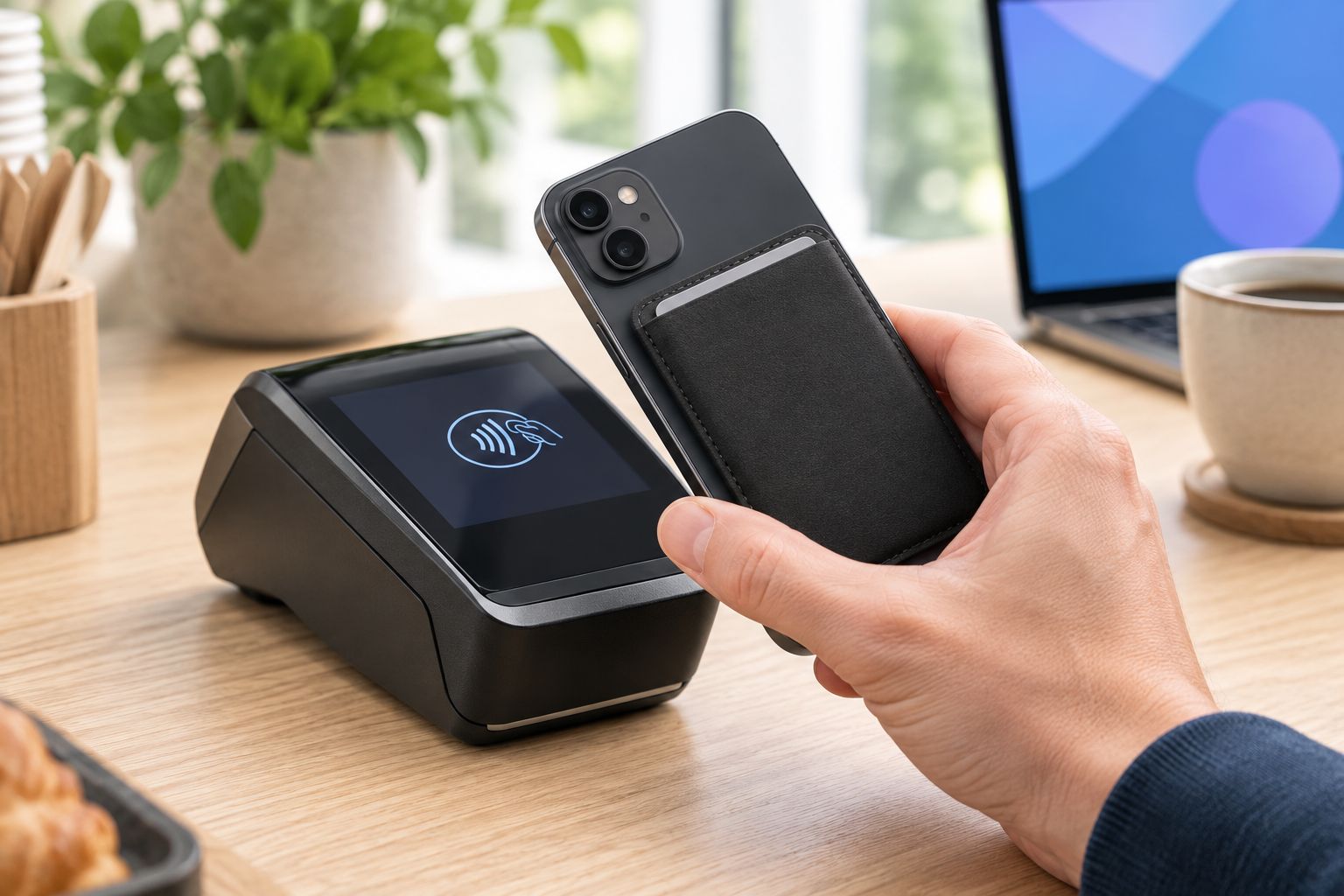
Houd je telefoon bij voorkeur zo vast dat de bovenkant vrij blijft. De kaarthouder zit achterop en is geen richtpunt voor de betaling. Als de terminal niet reageert, verander dan eerst de positie van je iPhone in plaats van direct je kaart te verwijderen.
Krijg je een vervangende bankpas, behandel dan Apple Wallet en je fysieke portemonnee opnieuw als afzonderlijke onderdelen. Sommige kaartwijzigingen worden door de bank digitaal verwerkt; bij andere wijzigingen moet je zelf iets doen. Controleer daarom de instructies van je bank in plaats van uit te gaan van automatische vervanging.
Verwacht resultaat: zowel je fysieke pas als je digitale betaalkaart sluit aan op de actuele instructies van je bank. Een nieuwe pas achter op je telefoon plaatsen verandert op zichzelf niets in Apple Wallet.
Bij een gewone MagSafe-portemonnee is dat normaal. Magnetische bevestiging is geen digitale registratie. Controleer alleen een eventuele instelprocedure als de fabrikant expliciet ondersteuning voor Zoek mijn vermeldt; die procedure staat los van Apple Pay.
Controleer of je bank het exacte kaarttype ondersteunt en of de kaartgegevens kloppen. Rond vervolgens de aangeboden verificatie af. Blijft Apple Wallet dezelfde fout tonen, neem dan contact op met je bank met de foutmelding; een ander hoesje lost een bankverificatieprobleem niet op.
Open eerst het betaalscherm, bevestig je identiteit en houd daarna de bovenkant van je iPhone bij de lezer. Haal voor een controletest de portemonnee of een ander los accessoire van de achterkant. Werkt het daarna wel, controleer de plaatsing en instructies van het accessoire voordat je de combinatie opnieuw gebruikt.
Een weigering op de terminal is iets anders dan een terminal die je telefoon niet herkent. Controleer de gekozen kaart en eventuele meldingen in je bankapp. Volg daarna de aanwijzingen van je bank of de winkel; blijf niet zonder controle dezelfde betaling herhalen.
Controleer of het hoesje expliciet geschikt is voor de magnetische bevestiging en of er niets tussen zit. Test de aansluiting boven een tafel, niet terwijl je loopt. Gebruik een slecht aansluitende portemonnee niet als pasopslag totdat je de compatibiliteit hebt gecontroleerd. Apple Pay kan ondertussen zonder die portemonnee worden gebruikt.
Kies voor je gebruik in 2026 welke passen echt fysiek mee moeten. Een betaalkaart die je in Apple Wallet gebruikt, is niet automatisch een reden om alle andere passen thuis te laten. Een identiteitsbewijs, toegangspas of klantenpas heeft eigen gebruiksregels en wordt niet vanzelf een ondersteunde digitale pas.
Houd je opstelling overzichtelijk:
Casebump verkoopt telefoonhoesjes en accessoires, maar de geschiktheid van je betaalkaart controleer je bij je bank. Beoordeel accessoires daarom op modelcompatibiliteit en gebruik, niet op de verwachting dat ze Apple Pay activeren.
Bij een telefoonwissel loop je de betaalinstellingen opnieuw na. Controleer de kaarten op de nieuwe iPhone en voltooi de gevraagde verificatie. De portemonnee verplaatsen is alleen de fysieke stap; het bevestigt niet dat de nieuwe telefoon klaar is voor betalingen.
Hoe koppel ik een MagSafe-portemonnee aan Apple Pay?
Je koppelt een MagSafe-portemonnee niet aan Apple Pay. Voeg je ondersteunde betaalkaart toe aan Apple Wallet en gebruik de magnetische portemonnee alleen voor fysieke passen.
Heb ik een MagSafe-portemonnee nodig om met Apple Pay te betalen?
Nee, Apple Pay werkt zonder MagSafe-portemonnee. Je hebt een geschikte iPhone, een ondersteunde betaalkaart en een afgeronde kaartverificatie nodig.
Kan ik met mijn bankpas betalen terwijl die in de MagSafe-portemonnee zit?
Voor een betaling met Apple Pay gebruik je de digitale kaart op je iPhone, niet de fysieke pas in de portemonnee. Wil je rechtstreeks met de bankpas betalen, haal die dan uit de kaarthouder en bied de pas afzonderlijk aan.
Moet ik de MagSafe-portemonnee verwijderen voor Apple Pay?
Verwijderen is geen vaste stap van Apple Pay. Houd de bovenkant van je iPhone bij de lezer; verwijder de portemonnee als controletest wanneer de terminal niet reageert.
Waarom verschijnt mijn portemonnee niet in Apple Wallet?
Een gewone magnetische kaarthouder wordt niet als betaalkaart aan Apple Wallet toegevoegd. Eventuele ondersteuning voor Zoek mijn is een afzonderlijke functie en activeert geen Apple Pay.
Werkt Apple Pay op een iPhone zonder ingebouwde MagSafe?
Ja, Apple Pay en ingebouwde MagSafe zijn afzonderlijke functies. De iPhone 11 ondersteunt bijvoorbeeld Apple Pay, maar heeft geen ingebouwde MagSafe-magneten.
Kan ik Apple Pay gebruiken met een Samsung-telefoon en een MagSafe-hoesje?
Nee, een MagSafe-compatibel hoesje maakt een Samsung-telefoon niet geschikt voor Apple Pay. Gebruik een door je toestel en bank ondersteunde betaalfunctie; de magnetische bevestiging staat daar los van.
Moet ik een vervangende bankpas opnieuw toevoegen aan Apple Wallet?
Volg daarvoor de instructies van je bank. Controleer of de digitale kaart automatisch is bijgewerkt of dat je de vervangende kaart zelf moet toevoegen en verifiëren.
Test je digitale betaling ook zonder portemonnee. Zo weet je of Apple Pay zelf werkt voordat je de volledige combinatie beoordeelt. Reageert de terminal zonder accessoire wel en met accessoire niet, dan kun je gericht de plaatsing onderzoeken.
De handigste controle in 2026 is dus niet zoeken naar een koppelknop voor de kaarthouder. Controleer je kaart in Apple Wallet, bevestig de betaling en richt de bovenkant van je iPhone op de lezer. Kies bij Casebump telefoonaccessoires voor de fysieke bescherming en bevestiging; regel Apple Pay afzonderlijk met je bank.