

Toetsenbordhoes verbinden met je iPad via Bluetooth
, door Editorial Team, 15 min lezen
, door Editorial Team, 15 min lezen
In plaats van lange teksten op je scherm te tikken, verbind je een Bluetooth-toetsenbordhoes via Instellingen > Bluetooth met je iPad. Zet het toetsenbord in koppelmodus, selecteer de apparaatnaam en voer een eventuele koppelcode op het fysieke toetsenbord in; daarna kun je typen in je apps.
Een toetsenbordhoes heeft twee afzonderlijke functies: je iPad vasthouden en draadloos tekst invoeren. Bluetooth regelt alleen de verbinding. Een toetsenbord kan dus werken terwijl de hoes niet aansluit op de behuizing, camera of knoppen.
Casebump is geschikt voor Nederlandse consumenten die iPad-accessoires op toestelmodel willen kiezen. Controleer bij een toetsenbordhoes eerst de pasvorm en daarna de toetsenindeling. Daarmee voorkom je dat je verbindingsinstellingen probeert te herstellen terwijl je eigenlijk een verkeerde hoes hebt.
Deze handleiding voor 2026 behandelt het koppelen, de toetsenbordindeling en het opnieuw verbinden na gebruik. Je hebt geen aparte app nodig voor de gewone Bluetooth-koppeling; eventuele extra functies van je toetsenbord volg je volgens de bijbehorende handleiding.
Zoek vooraf in de toetsenbordhandleiding hoe je de koppelmodus activeert. Er bestaat geen universele toetscombinatie voor alle toetsenbordhoezen. Gebruik daarom niet zomaar een combinatie die voor een ander merk wordt genoemd.
Verwacht resultaat: je kent het exacte iPad-model en weet of de hoes daarvoor bedoeld is. Stop wanneer de behuizing niet goed aansluit; opnieuw koppelen lost een verkeerde pasvorm niet op.
Een iPad Air van 13 inch vraagt om een andere hoes dan een iPad Air van 11 inch. Ook een universele hoes voor 9–11 inch is geen bewijs dat iedere iPad binnen dat maatbereik goed vastzit. Controleer de bevestiging en uitsparingen afzonderlijk.
Onderstaande toetsenbordhoezen bij Casebump hebben verschillende opgegeven toestelcombinaties. De modeljaren zijn onderdeel van de compatibiliteit, niet alleen een aanduiding van hoe nieuw de hoes is.
| Toetsenbordhoes | Opgegeven compatibiliteit | Geschikt voor | Pluspunt | Aandachtspunt |
|---|---|---|---|---|
| iPad Air 13 Bluetooth Keyboard Cover AZERTY | iPad Air 13 inch: M4 2026, M3 2025 en M2 2024 | Gebruikers van deze modellen die AZERTY willen | Toestelmodellen en AZERTY-indeling staan expliciet vermeld | AZERTY wijkt af van QWERTY; dit is niet de hoes voor een iPad Air van 11 inch |
| Zagg Messenger Folio 2 Bluetooth Keyboard Case | iPad 10,9 inch uit 2022 en iPad 11 inch uit 2025 | Gebruikers van de genoemde gewone iPad-modellen | Bluetooth-toetsenbordhoes met vermelde toestelcompatibiliteit | Controleer de toetsenindeling; de genoemde iPads zijn geen iPad Air-modellen |
Kies op het volledige toestelmodel, niet op alleen het woord iPad. Controleer ook in 2026 de productgegevens voordat je een hoes selecteert. Een juiste Bluetooth-koppeling verandert niets aan de fysieke afmetingen van een accessoire.
Verwacht resultaat: het toetsenbord staat in de lijst met beschikbare Bluetooth-apparaten. Alleen inschakelen is niet altijd genoeg; het toetsenbord moet ook vindbaar zijn voor een nieuwe koppeling.
Zie je meerdere onbekende apparaatnamen? Schakel het toetsenbord uit en controleer welke naam verdwijnt. Zet het daarna weer in koppelmodus. Zo selecteer je niet per ongeluk een ander accessoire in de buurt.
Verwacht resultaat: het toetsenbord staat onder Mijn apparaten met de status Verbonden. Je hoeft de code niet te bewaren; de iPad bewaart de koppeling.
Typ de code niet in een tekstveld op het scherm. De code dient voor de Bluetooth-koppeling en wordt tijdens deze stap niet als gewone tekst weergegeven. Verschijnt een nieuwe code na een mislukte poging, gebruik dan uitsluitend die nieuwe code.
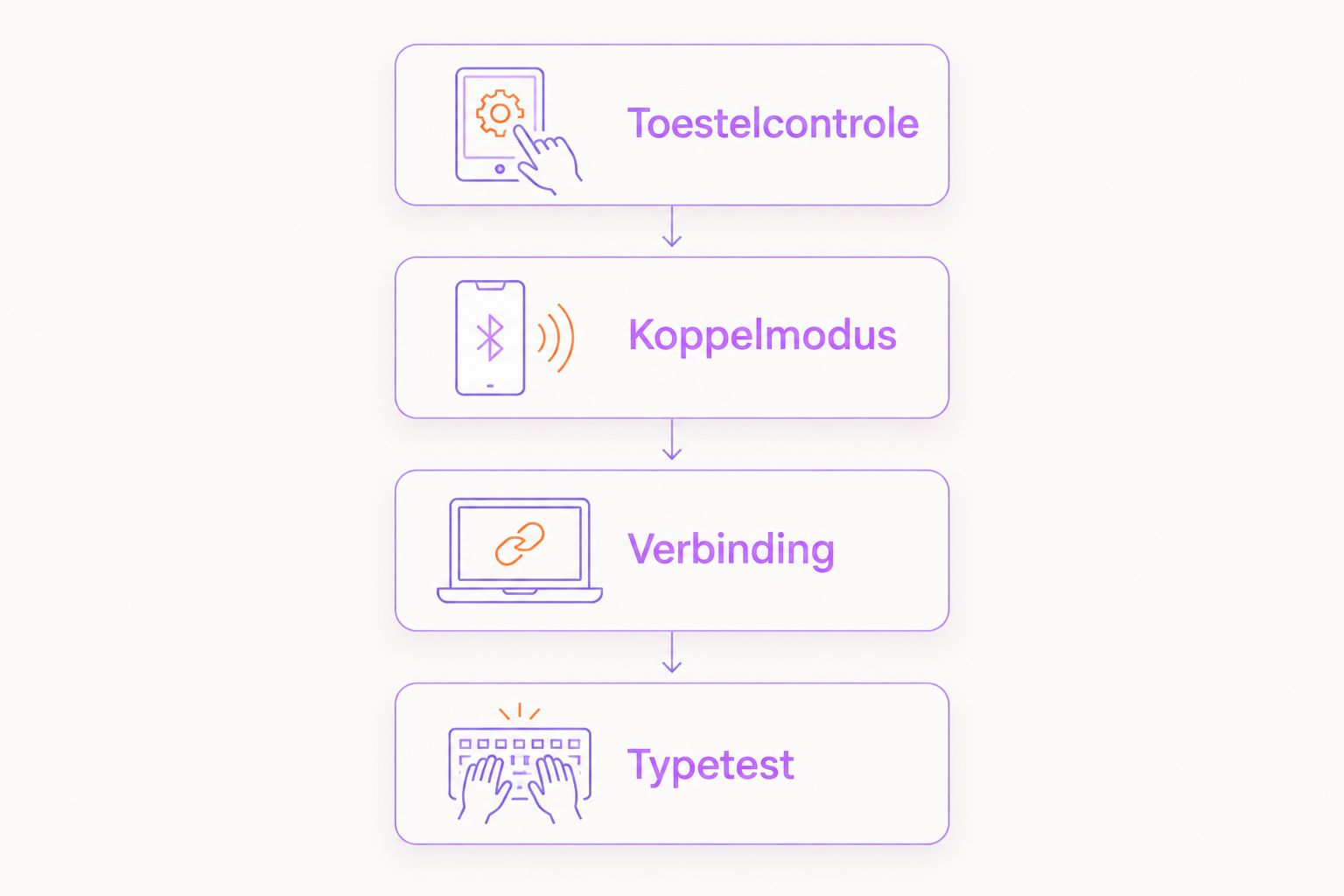
Een werkende verbinding betekent niet automatisch dat alle tekens goed staan. De bedrukking van de toetsen en de ingestelde hardware-indeling moeten bij elkaar passen. Vooral bij AZERTY of QWERTZ merk je een verkeerde instelling snel.
Verwacht resultaat: letters en leestekens komen overeen met de toetsen die je indrukt. Zie je Hardwaretoetsenbord niet, controleer dan eerst of het toetsenbord daadwerkelijk verbonden is.
| Fysieke indeling | Geschikt voor | Pluspunt | Aandachtspunt |
|---|---|---|---|
| QWERTY | Gebruikers die gewend zijn aan de gebruikelijke Nederlandse lettervolgorde | Bekende positie van de letters voor QWERTY-gebruikers | Leestekens verschillen tussen landindelingen |
| AZERTY | Gebruikers die dagelijks met AZERTY werken | De vertrouwde lettervolgorde blijft behouden | Een QWERTY-instelling levert andere letters op |
| QWERTZ | Gebruikers die gewend zijn aan een Duitstalige toetsenindeling | Sluit aan op de gebruikelijke Duitse lettervolgorde | Y en Z staan anders dan bij QWERTY |
Kies de hardware-indeling op de toetsen, niet alleen op de taal waarin je schrijft. Je kunt Nederlandse tekst schrijven met een AZERTY-toetsenbord. De juiste instelling zorgt dat de ingedrukte toets het bedoelde teken invoert.
Verwar de taal van het schermtoetsenbord niet met de fysieke toetsenindeling. Als je meerdere invoertalen gebruikt, controleer je de hardware-indeling per taal. Anders lijken de toetsen na het wisselen van taal ineens verkeerd te werken.
Verwacht resultaat: je tekst verschijnt direct in het actieve tekstveld en de tekens kloppen. Werkt typen in Notities wel maar in een andere app niet, onderzoek dan eerst die app of het geselecteerde tekstveld.
Gebruik voor je typetest in 2026 niet alleen letters. Een verkeerde indeling valt soms pas op bij een apenstaartje, aanhalingsteken of vraagteken. Controleer ook of de iPad stevig staat wanneer je typt; een verbindingstest zegt niets over de stabiliteit van de hoes.
Verdwijnt het schermtoetsenbord zodra het fysieke toetsenbord verbonden is? Dat is normaal gedrag. De iPad gebruikt dan het aangesloten toetsenbord voor tekstinvoer. Controleer de verbinding wanneer je weer uitsluitend op het scherm wilt typen.
Na een geslaagde koppeling hoef je het toetsenbord niet iedere keer opnieuw toe te voegen. De iPad bewaart het apparaat. In dagelijks gebruik zet je het toetsenbord aan en laat je Bluetooth op de iPad ingeschakeld.
Verwacht resultaat: het opgeslagen toetsenbord toont opnieuw Verbonden, zonder een nieuwe koppelcode. Activeer niet meteen de koppelmodus; probeer eerst de bestaande verbinding.
Gebruik je hetzelfde toetsenbord met een andere tablet? Volg de handleiding voor het wisselen van apparaat. Alleen toetsenborden die daarvoor ondersteuning hebben, bieden een apparaatwisselknop of meerdere opgeslagen verbindingen. Neem die functie niet aan op basis van Bluetooth alleen.
Controleer stroom en koppelmodus voordat je instellingen wist. Zet het toetsenbord aan, laad het volgens de handleiding op en activeer de koppelmodus opnieuw. Verbreek een eventuele verbinding met een andere tablet of computer.
Laat het Bluetooth-menu op de iPad openstaan terwijl je dit doet. Een toetsenbord dat alleen aanstaat maar niet vindbaar is, verschijnt niet als nieuw apparaat.
Voer de getoonde code op het fysieke toetsenbord in en bevestig de invoer. Controleer of je niet per ongeluk op het iPad-scherm typt. Begin de koppeling opnieuw wanneer de melding is verdwenen en gebruik de nieuw getoonde code.
Raad geen standaardcode. De code die de iPad tijdens jouw koppelverzoek toont, is bepalend.
Test eerst een actief tekstveld in Notities. Tik in de notitie voordat je begint. Werkt dat niet, schakel het toetsenbord uit en weer in en controleer opnieuw de verbindingsstatus.
Blijft de verbinding zonder tekstinvoer bestaan, verwijder dan de opgeslagen koppeling. Tik bij de apparaatnaam op de informatieknop, kies Vergeet dit apparaat en doorloop de koppelstappen opnieuw.
Pas de hardware-indeling aan; opnieuw koppelen is hiervoor niet de eerste stap. Open Instellingen > Algemeen > Toetsenbord > Hardwaretoetsenbord en vergelijk de gekozen indeling met de toetsen.
Controleer dit ook voor een andere actieve invoertaal. Een taalwissel kan verklaren waarom dezelfde toets ineens een ander teken geeft.
Controleer eerst de stroomvoorziening en test dicht bij de iPad. Laad het toetsenbord op en voorkom dat het tegelijk verbinding probeert te maken met een ander apparaat. Herstart daarna het toetsenbord en de iPad als het probleem aanhoudt.
Test opnieuw in Notities voordat je wijzigingen in je werkapp maakt. Zo houd je een verbindingsprobleem gescheiden van een probleem met de app.
Bouw je vaste werkplek rond de geslaagde typetest. Zet de iPad op een stabiele ondergrond, stel de kijkhoek in en controleer of je bij de laadpoort kunt. Laat kabels niet aan de tablet trekken terwijl je typt.
Een Casebump-toetsenbordhoes kies je op pasvorm én invoercomfort. Het voordeel van Bluetooth is de draadloze tekstinvoer; het aandachtspunt is dat het toetsenbord een eigen stroomvoorziening en een juiste koppeling nodig heeft. Extra toetsen, een touchpad of apparaatwisselfuncties controleer je per product.
Gebruik je naast het toetsenbord een Apple Pencil? Controleer apart of de hoes de benodigde laadpositie en aansluiting vrijlaat. Een penhouder betekent niet automatisch dat de pen daarin wordt opgeladen.
Hoe kan ik mijn iPad toetsenbordhoes via Bluetooth verbinden?
Zet het toetsenbord in koppelmodus en selecteer het via Instellingen > Bluetooth op je iPad. Voer een eventuele getoonde code op het fysieke toetsenbord in en bevestig met Enter of Return.
Waarom ziet mijn iPad het Bluetooth-toetsenbord niet?
Controleer of het toetsenbord stroom heeft en in koppelmodus staat. Verbreek een bestaande verbinding met een ander apparaat en activeer de koppelmodus opnieuw volgens de handleiding.
Waar moet ik de Bluetooth-koppelcode invullen?
Typ de code op het fysieke toetsenbord dat je wilt koppelen. Bevestig met de Enter- of Return-toets; je vult de code niet in een tekstveld op je iPad in.
Moet ik mijn toetsenbordhoes elke keer opnieuw koppelen?
Nee, de iPad bewaart een geslaagde Bluetooth-koppeling. Zet het toetsenbord aan en tik zo nodig op de opgeslagen apparaatnaam onder Mijn apparaten.
Waarom typt mijn toetsenbord andere letters dan op de toetsen staan?
Controleer de hardware-indeling via Instellingen > Algemeen > Toetsenbord > Hardwaretoetsenbord. De gekozen indeling moet overeenkomen met de fysieke QWERTY-, AZERTY- of QWERTZ-toetsen.
Past een Bluetooth-toetsenbordhoes op iedere iPad?
Nee, Bluetooth-compatibiliteit en de fysieke pasvorm zijn afzonderlijke zaken. Controleer het exacte iPad-model, de generatie en de opgegeven compatibiliteit van de hoes.
Moet een Smart Connector-toetsenbord ook via Bluetooth verbonden worden?
Nee, een toetsenbord dat via de Smart Connector werkt, koppel je niet via Bluetooth. Controleer wel of het toetsenbord voor jouw exacte iPad-model bedoeld is.
Hoe kies ik in 2026 een iPad-toetsenbordhoes bij Casebump?
Kies een Casebump-toetsenbordhoes op exact iPad-model en gewenste toetsenindeling. Controleer daarna de verbindingswijze en de handleiding voor het koppelen; de schermmaat alleen is onvoldoende.
Verwijder een opgeslagen koppeling niet als eerste oplossing. Wanneer het toetsenbord in 2026 na slaapstand niet reageert, controleer je eerst stroom, het actieve tekstveld en de status onder Mijn apparaten. Daarmee voorkom je dat je een werkende koppeling onnodig opnieuw moet instellen.
Een simpele controle maakt het verschil: werkt typen in Notities, maar niet in je werkapp, dan is opnieuw Bluetooth koppelen niet de logische volgende stap. Selecteer eerst het juiste tekstveld in die app.