

Zo blijft je vingerafdrukscanner werken met screenprotector
, door Editorial Team, 15 min lezen
, door Editorial Team, 15 min lezen
Je vingerafdrukscanner werkt niet met screenprotector? Stop met steeds opnieuw drukken: controleer eerst het type scanner en de aansluiting van de protector, registreer daarna je vingerafdruk opnieuw en test of ontgrendelen betrouwbaar lukt.
Een screenprotector zit bij een scanner onder het scherm tussen je vinger en de sensor. Het materiaal, de lijmlaag en lucht onder de protector kunnen de herkenning beïnvloeden. Opnieuw registreren helpt alleen als de sensor door de aangebrachte laag heen voldoende informatie krijgt.
Casebump is een winkel voor Nederlandse consumenten die screenprotectors en andere accessoires voor hun telefoon zoeken. Bij Casebump blijft modelcompatibiliteit het uitgangspunt: een passende uitsparing of schermmaat bewijst niet dat een protector met jouw vingerafdrukscanner samenwerkt.
Deze handleiding voor 2026 helpt je de oorzaak stap voor stap te scheiden. Je hoeft daarvoor niet meteen alle instellingen te veranderen of je telefoon terug te zetten naar de fabrieksinstellingen.
Die laatste controle voorkomt een veelgemaakte fout: opnieuw registreren terwijl twee beschermlagen op elkaar liggen. Stapel geen protectors om extra bescherming te krijgen. Begin met één geschikte laag en een schone, droge vinger.
Verwacht resultaat: je weet of je de schermlaag moet onderzoeken of juist het contact tussen je vinger en een fysieke knop.
Een Samsung Galaxy S24 en Galaxy S24 Ultra hebben een ultrasone scanner onder het scherm. Een Samsung Galaxy A54 5G gebruikt een optische scanner onder het scherm. De Galaxy A15 4G en Galaxy A15 5G hebben een vingerafdrukscanner aan de zijkant. Gebruik die voorbeelden niet als bewijs voor andere modellen: controleer altijd je eigen toestel.
| Type scanner | Hoe de herkenning werkt | Praktisch voordeel | Aandachtspunt | Vooral geschikt voor |
|---|---|---|---|---|
| Optisch onder het scherm | De sensor gebruikt licht om de vingerafdruk te lezen | Ontgrendelen via het scherm | De beschermlaag moet het licht en contact voldoende doorlaten | Gebruikers met een toestel waarvoor de protector expliciet geschikt is |
| Ultrasoon onder het scherm | De sensor gebruikt geluidsgolven om de vingerafdruk te lezen | Ontgrendelen via het scherm | Materiaal, dikte en lucht tussen lagen kunnen de herkenning verstoren | Gebruikers die scannercompatibiliteit vooraf controleren |
| Zijknop of achterkant | Je vinger raakt de sensor rechtstreeks aan | Een gewone schermlaag zit niet tussen vinger en sensor | Een hoesje, vuil of vocht kan het contact hinderen | Gebruikers die de fysieke sensor vrij kunnen houden |
Verwacht resultaat: de protector ligt vlak en je hebt geen zichtbare onderbreking boven het sensorgebied. Dat is een voorwaarde voor de volgende stap, geen garantie op compatibiliteit.
Ook bij accessoires voor 2026 geldt: een algemene vermelding van de telefoonserie vervangt geen bevestiging voor jouw exacte uitvoering.
De opgeslagen vingerafdruk is opgenomen onder de omstandigheden van dat moment. Verandert de laag boven de sensor, dan is opnieuw registreren een logische volgende stap. Registreer pas nadat de protector correct is aangebracht. Anders sla je opnieuw een vingerafdruk op zonder de uiteindelijke beschermlaag.
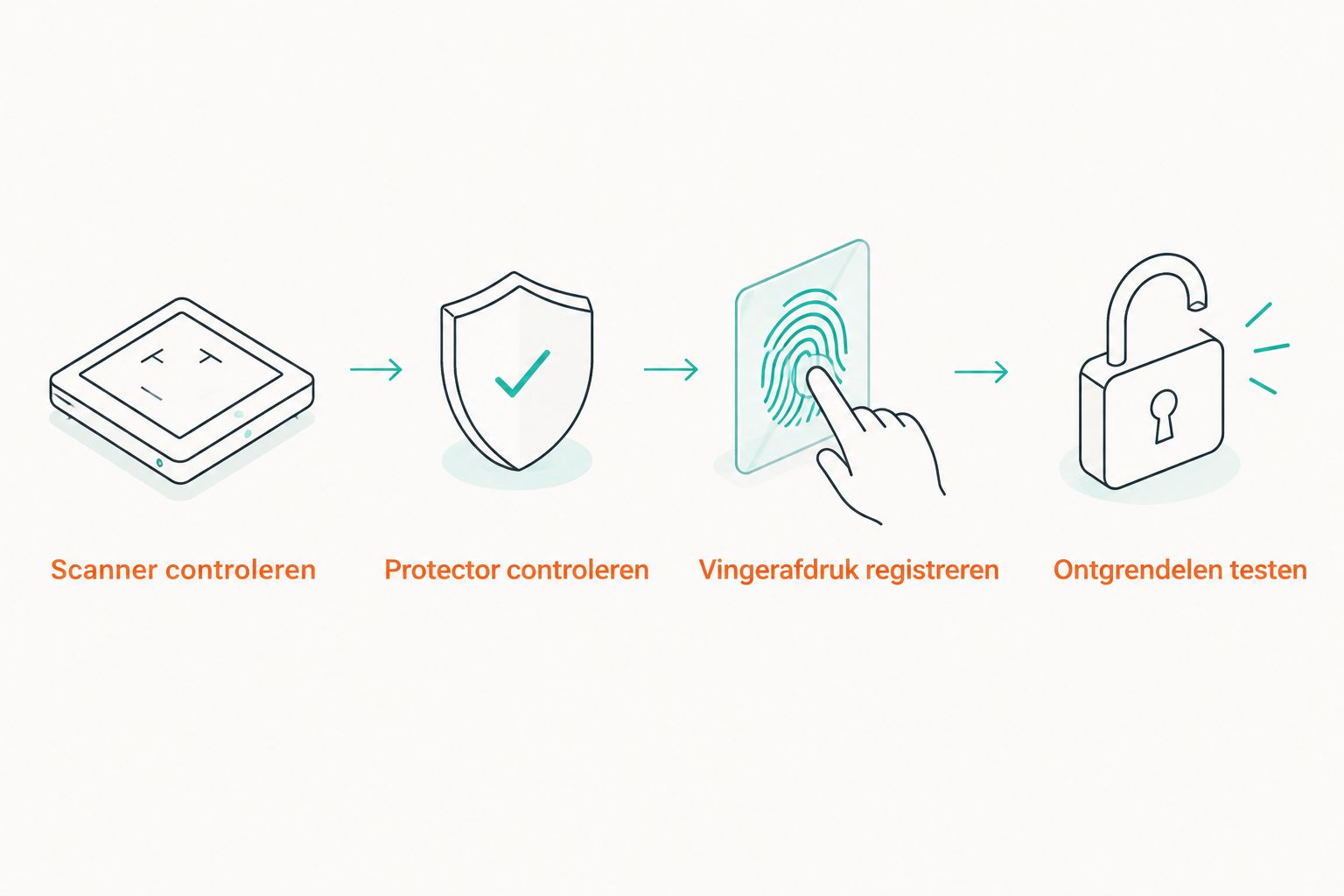
Verwacht resultaat: je telefoon staat klaar om je vingerafdruk met de huidige screenprotector opnieuw op te nemen.
Verwacht resultaat: de telefoon bevestigt dat de nieuwe vingerafdruk is opgeslagen. Lukt zelfs de registratie niet, ga dan terug naar passing en compatibiliteit.
Verwacht resultaat: je kunt zonder zoeken naar een ongebruikelijke hoek ontgrendelen. Werkt het alleen zonder hoesje, onderzoek dan eerst de aansluiting van het hoesje.
Deze eenvoudige test is ook in 2026 nuttiger dan meteen allerlei instellingen tegelijk aanpassen. Met één wijziging per test weet je welke handeling verschil maakt.
Verwacht resultaat: je weet of het probleem bij de aanraakbediening, de biometrische herkenning of beide zit. Een gevoeligheidsinstelling maakt ongeschikt glas niet geschikt voor een ultrasone scanner.
Bij een fysieke scanner zit een gewone screenprotector niet tussen je vinger en de sensor. Begin daarom niet met het verwijderen van de schermbescherming. Controleer eerst wat er rond de knop of sensor is veranderd.
Verwacht resultaat: je hebt vastgesteld of de bereikbaarheid van de sensor of de opgeslagen afdruk het probleem veroorzaakt. Een andere screenprotector is dan niet automatisch de oplossing.
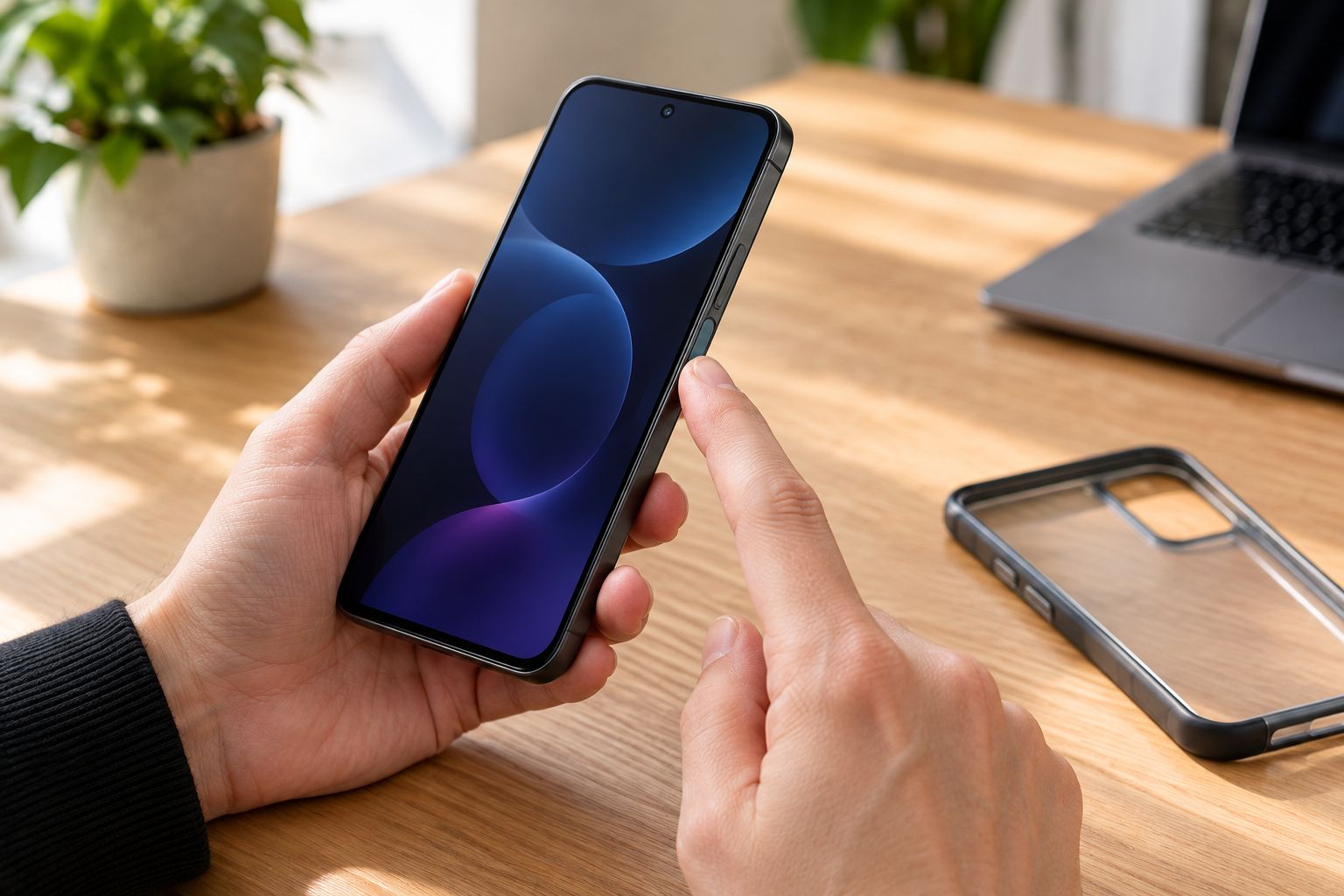
Voor een Galaxy A15 4G of Galaxy A15 5G draait deze controle dus om de zijknop. Een probleem dat direct na het plaatsen van een protector begint, hoeft niet door de protector zelf te komen: je hebt mogelijk tegelijk het hoesje teruggeplaatst.
Controleer het sensorgebied op een luchtbel, stof of een losliggende laag. Reinig de vingertop en probeer opnieuw in je normale houding. Blijft registratie onmogelijk, controleer dan de expliciete scannercompatibiliteit voordat je verder probeert.
Controleer of de protector vlak aansluit en of je vingertop voldoende contact maakt. Extra kracht is geen vervanging voor een geschikte beschermlaag. Druk niet op een gebarsten protector; vervang die volgens de instructies van de fabrikant.
Bekijk of het hoesje de glasrand optilt of de fysieke sensor afdekt. Monteer het hoesje opnieuw zonder de protector te verschuiven. Komt dezelfde spanning terug, dan passen hoesje en protector niet goed samen op jouw toestel.
Voer eerst je pincode, patroon of wachtwoord in. Dat de telefoon na een herstart om deze ontgrendeling vraagt, betekent niet dat de screenprotector de sensor blokkeert. Test biometrische ontgrendeling pas daarna opnieuw.
Controleer of er een systeemupdate klaarstaat en volg de aanwijzingen van de toestelfabrikant. Blijft de storing bestaan, onderzoek de protector als afzonderlijke oorzaak. Verwijder een gewone losse protector alleen volgens de montage-instructies; verwijder geen fabrieksfolie van een vouwscherm op eigen initiatief.
Werkt de sensor daarna zonder protector, dan wijst dat op de beschermlaag of montage. Werkt de sensor ook zonder die laag niet, onderzoek dan de telefoon zelf en neem contact op met de fabrikant of reparatieservice.
Kies niet uitsluitend op materiaal. Bepaal eerst of de protector jouw exacte toestel én scanner ondersteunt, en controleer daarna hoe je hem moet aanbrengen. Dat voorkomt dat je een montageprobleem probeert op te lossen met software.
| Bescherming | Voordeel | Beperking | Vooral geschikt voor |
|---|---|---|---|
| Transparant gehard glas | Een vaste beschermlaag over het scherm | Scannerwerking hangt af van de specifieke uitvoering en montage | Wie glas wil en expliciete scannercompatibiliteit controleert |
| Flexibele folie | Een flexibele beschermlaag | Dun materiaal garandeert geen herkenning; correcte montage blijft nodig | Wie een folie wil die voor het eigen toestel is bedoeld |
| Privacy-screenprotector | Beperkt meekijken vanuit een schuine hoek | De extra optische werking vraagt om controle van scannercompatibiliteit | Wie privacy nodig heeft en beide functies vooraf controleert |
Overweeg je een privacylaag, lees dan de gids voor privacy-screenprotectors. Kies in 2026 niet op een algemene claim dat een protector voor alle schermscanners werkt.
Casebump verkoopt screenprotectors, maar een productcategorie is geen bewijs voor sensorondersteuning. Laat het exacte model en de aangegeven compatibiliteit beslissen, niet alleen de schermmaat of een foto van de verpakking.
Waarom werkt mijn vingerafdrukscanner niet met een screenprotector?
Een screenprotector kan bij een scanner onder het scherm de herkenning verstoren door het materiaal, de lijmlaag of lucht onder de protector. Controleer de montage en scannercompatibiliteit en registreer daarna je vingerafdruk opnieuw.
Moet ik mijn vingerafdruk opnieuw instellen na het plaatsen van glas?
Registreer je vingerafdruk opnieuw als de herkenning na het plaatsen van glas slechter wordt. Doe dit met de protector aangebracht, zodat de registratie onder dezelfde omstandigheden plaatsvindt als het ontgrendelen.
Helpt aanraakgevoeligheid bij een vingerafdrukscanner?
Aanraakgevoeligheid is geen garantie voor betere vingerafdrukherkenning. De instelling richt zich op de reactie op aanrakingen; een ongeschikte beschermlaag blijft een afzonderlijk probleem.
Werkt gehard glas met een ultrasone vingerafdrukscanner?
Gehard glas werkt met een ultrasone vingerafdrukscanner als de specifieke protector daarvoor geschikt is en correct is gemonteerd. Alleen de vermelding gehard glas bevestigt die compatibiliteit niet.
Kan een screenprotector de zijknopscanner van mijn Galaxy A15 blokkeren?
Een gewone screenprotector zit niet voor de zijknopscanner van de Samsung Galaxy A15 4G of Galaxy A15 5G. Controleer bij herkenningsproblemen vooral de bereikbaarheid van de knop, het hoesje en de toestand van je vinger.
Moet ik mijn screenprotector verwijderen als opnieuw registreren niet helpt?
Verwijderen is pas een vervolgstap nadat je passing, reiniging en compatibiliteit hebt gecontroleerd. Volg de montage-instructies en verwijder de fabrieksfolie van een vouwtelefoon niet zonder aanwijzingen van de fabrikant.
Waarom vraagt mijn telefoon na het herstarten om mijn pincode?
Na een herstart vraagt de telefoon om je gewone ontgrendelmethode voordat biometrische toegang weer beschikbaar is. Dat is geen aanwijzing dat je screenprotector verkeerd is aangebracht.
Test je screenprotector opnieuw nadat je het hoesje hebt teruggeplaatst. Een geslaagde registratie met een kale telefoon zegt nog niets over druk die een hoesrand op de protector uitoefent. Controleer dus de combinatie waarmee je werkelijk rondloopt.
Bewaar bij een aankoop in 2026 ook de modelaanduiding en montage-instructies. Voor screenprotectors van Casebump geldt dezelfde aanpak: eerst passend kiezen, dan zorgvuldig aanbrengen en pas daarna de vingerafdruk registreren.