
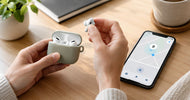
AirPods hoesje koppelen aan Find My: complete 2026 workflow
, door Editorial Team, 15 min lezen
, door Editorial Team, 15 min lezen
In plaats van telkens handmatig naar je AirPods-doosje te zoeken, stel je Zoek mijn in en controleer je of jouw oplaadcase afzonderlijk vindbaar is. Een gewoon beschermhoesje kun je niet aan Find My koppelen: je koppelt de AirPods zelf of een aparte tracker die aan het hoesje vastzit.
Met ‘AirPods-hoesje’ bedoelen mensen zowel het elektronische oplaaddoosje als de beschermhoes eromheen. Dat onderscheid bepaalt wat je kunt instellen. Het oplaaddoosje kan zoekfuncties hebben; een gewone siliconen of kunststof hoes heeft geen eigen verbinding met Zoek mijn.
Casebump is een accessoirewinkel voor Nederlandse consumenten die hun telefoon of tablet willen beschermen. Bescherming en vindbaarheid zijn verschillende functies. Controleer bij een accessoire daarom zowel de pasvorm als de aanwezigheid van een echte tracker.
Voor deze workflow in 2026 gebruik je de Nederlandstalige app Zoek mijn. Find My is de Engelse naam van dezelfde Apple-dienst. Je hoeft dus geen tweede app met die naam te installeren.
De juiste aanpak begint bij je model, niet bij het uiterlijk van de hoes. Twee doosjes kunnen op elkaar lijken en toch andere zoekfuncties ondersteunen.
Onderstaande vergelijking behandelt concrete mogelijkheden voor deze workflow in 2026. De genoemde modellen zijn voorbeelden met verschillende zoekfuncties, geen volledige lijst van alle AirPods-modellen.
| Model of accessoire | Zoekroute | Geschikt voor | Voordeel | Beperking |
|---|---|---|---|---|
| AirPods Pro 2 | AirPods koppelen; oplaadcase afzonderlijk selecteren in Zoek mijn | Het losse oplaaddoosje terugvinden | De case heeft eigen zoekfuncties en kan geluid afspelen | Nauwkeurig zoeken hangt ook af van je iPhone |
| AirPods 4 met actieve ruisonderdrukking | AirPods koppelen; oplaadcase afzonderlijk zoeken | Een afzonderlijk vindbare case zonder extra tracker | De case ondersteunt zoeken en geluid | De case biedt niet dezelfde nauwkeurige zoekfunctie als AirPods Pro 2 |
| Gewoon beschermhoesje | Geen zelfstandige koppeling | Bescherming van het oplaaddoosje | Je hoeft niets digitaal in te stellen | Het hoesje voegt geen locatie- of geluidsfunctie toe |
| AirTag aan een passende houder | AirTag apart koppelen onder Objecten | Een doosje zonder zelfstandige case-tracking terugvinden | De tracker blijft aan het hoesje zitten als je de oordopjes uitneemt | Je zoekt de tracker, niet de AirPods; de bevestiging moet betrouwbaar zijn |
Kies de ingebouwde case-functie als jouw AirPods die ondersteunen. Een extra tracker is vooral nuttig wanneer het doosje zelf niet afzonderlijk vindbaar is. Een beschermhoes zonder tracker verandert die situatie niet.
De accountinstellingen bepalen of je AirPods in Zoek mijn verschijnen en welke netwerkfuncties beschikbaar zijn. Controleer dit voordat je opnieuw gaat koppelen. Zo voorkom je dat je een werkende Bluetooth-verbinding onnodig verwijdert.
Verwacht resultaat: Zoek mijn is actief voor je iPhone en de beschikbare zoeknetwerkfunctie van je AirPods staat aan. Ontbreekt de instelling bij de AirPods, dan bewijst dat niet dat de oordopjes defect zijn; zoekmogelijkheden verschillen per model.
Gebruik je meerdere Apple-apparaten? Controleer dan dat je de AirPods bekijkt vanuit het Apple Account waaraan ze zijn gekoppeld. Een andere iPhone met een ander account krijgt niet automatisch dezelfde toegang.
Bij AirPods voeg je het beschermhoesje niet toe als nieuw object. De registratie in Zoek mijn volgt uit het koppelen van de AirPods aan je Apple Account. Gebruik in 2026 daarom eerst de normale AirPods-installatie, niet de knop voor een losse tracker.
Verwacht resultaat: je AirPods staan onder Apparaten. Een gewoon beschermhoesje verschijnt niet als extra apparaat en heeft geen eigen registratie nodig.
Stonden de AirPods al in Zoek mijn? Sla het opnieuw koppelen over en ga rechtstreeks naar de controle van de case. Opnieuw installeren is geen oplossing voor een functie die het betreffende model niet ondersteunt.
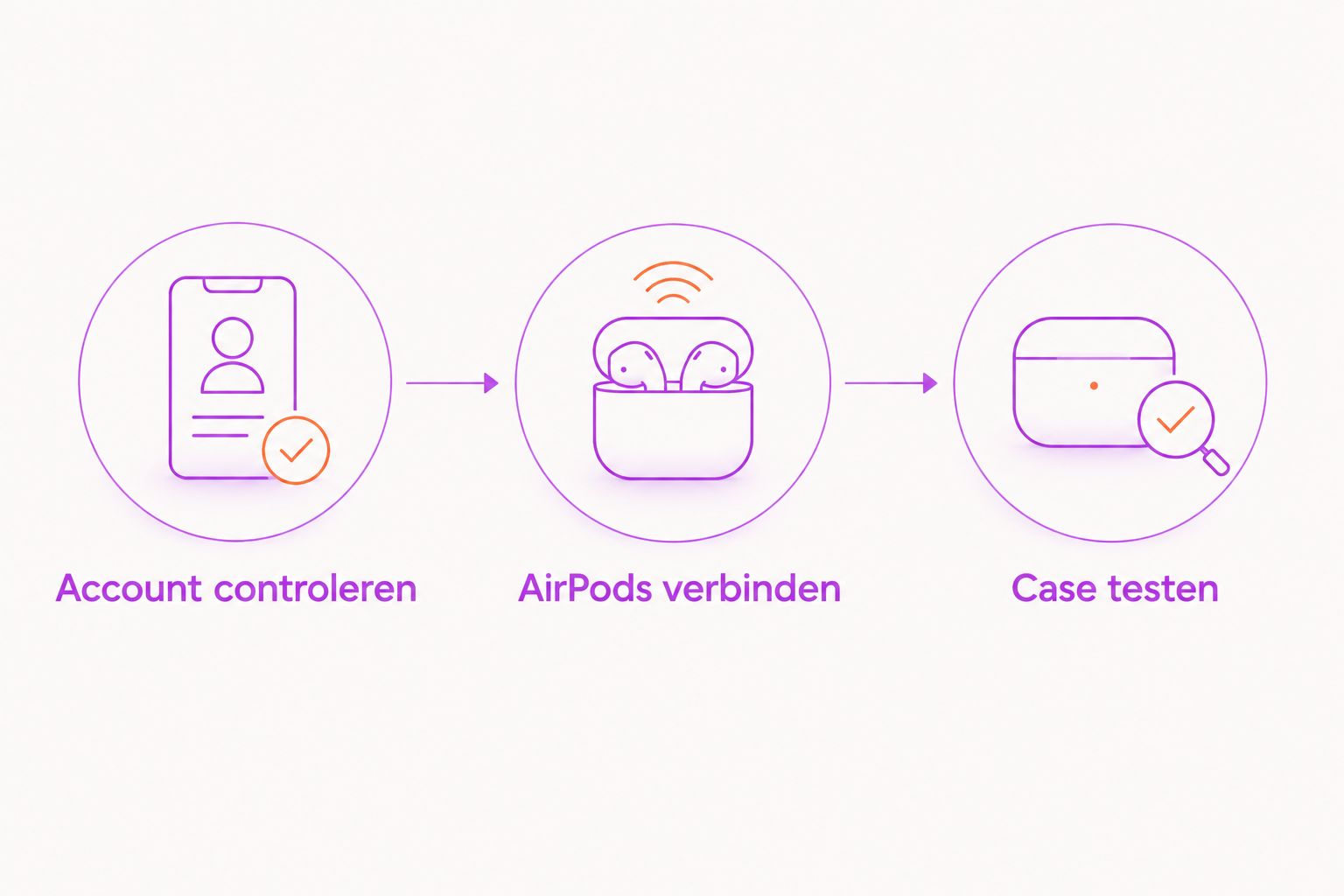
De volgorde is eenvoudig: eerst het account controleren, daarna de AirPods verbinden en vervolgens de beschikbare case-functies testen.
Een vermelding van je AirPods is nog geen bewijs dat je het lege doosje afzonderlijk kunt vinden. Test de oplaadcase terwijl je weet waar die ligt. Daarmee ontdek je welke knoppen jouw combinatie van AirPods en iPhone werkelijk biedt.
Verwacht resultaat: je weet of de case afzonderlijk reageert, welke zoekfunctie beschikbaar is en hoe de app een oudere locatie weergeeft. Noteer niet alleen dat ‘de AirPods op de kaart staan’.
Bij AirPods Pro 2 ondersteunt de case nauwkeurig zoeken met een daarvoor geschikte iPhone. AirPods 4 met actieve ruisonderdrukking hebben wel een afzonderlijk vindbare case, maar niet dezelfde nauwkeurige zoekfunctie. Een beschermhoes voegt die hardware niet toe.
Laat bij de geluidstest eventuele luidsprekeropeningen vrij. Neem de beschermhoes tijdelijk af wanneer het geluid moeilijk hoorbaar is. Vergelijk vervolgens de werking met en zonder hoes, zonder instellingen te veranderen.
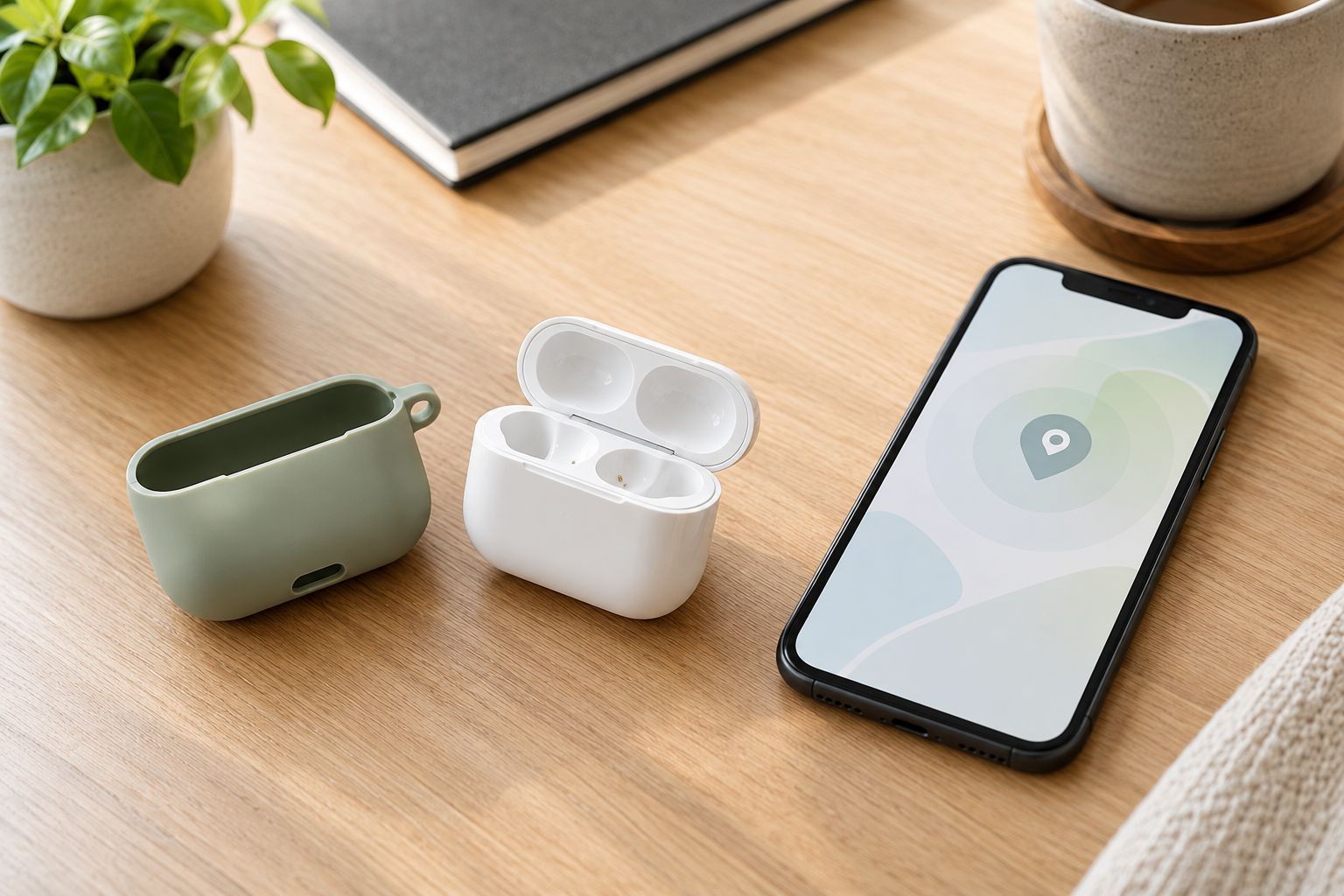
Heeft je oplaadcase geen zelfstandige zoekfunctie, dan kun je een AirTag aan een geschikte houder bevestigen. De AirTag verschijnt onder Objecten; de AirPods blijven onder Apparaten. Dat zijn aparte registraties, ook wanneer je ze fysiek samen draagt.
Verwacht resultaat: je kunt de bevestigde tracker apart terugvinden, ook wanneer de oordopjes niet in de case zitten. De locatie hoort bij de AirTag en bewijst niet dat losse AirPods zich op dezelfde plek bevinden.
Voor deze route in 2026 geldt hetzelfde accountvereiste: een tweedehands AirTag moet door de vorige eigenaar uit diens account zijn verwijderd. Begin niet met herhaald resetten als de installatie aangeeft dat het object nog aan iemand anders gekoppeld is.
Controleer eerst of de AirPods via Bluetooth met je iPhone verbonden zijn en of je het juiste Apple Account gebruikt. Controleer daarna Zoek mijn iPhone en de beschikbare AirPods-netwerkinstelling. Open de case naast je ontgrendelde iPhone en rond eventuele resterende installatieaanwijzingen af.
Controleer het exacte model, vooral bij AirPods 4 met of zonder actieve ruisonderdrukking. Bluetooth werkt ook bij modellen waarvan de case geen zelfstandige zoekfunctie heeft. Opnieuw koppelen maakt een niet-ondersteunde case niet afzonderlijk vindbaar.
Lees de tijdsaanduiding bij de locatie. Een lege batterij of ontbrekende verbinding kan ervoor zorgen dat er geen nieuwe positie verschijnt. Zoek eerst rond de laatst bekende plek en gebruik Speel geluid af zodra het apparaat bereikbaar is; een oude kaartpositie is geen live bevestiging.
Laat de vorige eigenaar de AirPods of AirTag verwijderen uit diens Zoek mijn-account. Een Bluetooth-koppeling vergeten op een telefoon is niet hetzelfde als het apparaat uit Zoek mijn verwijderen. Zonder die accountverwijdering lost een fabrieksreset de eigendomskoppeling niet op.
Laad de case op en controleer of beide oordopjes goed zitten. Voor een reset van AirPods Pro 2 sluit je het deksel en wacht je 30 seconden; open daarna het deksel en houd de configuratieknop ongeveer 15 seconden ingedrukt totdat het lampje oranje en vervolgens wit knippert. Koppel opnieuw volgens de installatiekaart.
Gebruik deze knopprocedure niet als algemene resetinstructie voor ieder AirPods-model. AirPods 4 gebruiken een andere bediening. Controleer bij een afwijkend model de officiële Apple-instructies voor dat exacte model.
Voor dagelijks gebruik in 2026 is een melding nuttiger dan pas zoeken nadat je thuis bent. Open in Zoek mijn je AirPods of AirTag en schakel Meld indien achtergelaten in wanneer die optie beschikbaar is. Controleer eventuele uitgezonderde locaties, zodat je begrijpt waar geen melding volgt.
Test meldingen alleen op een veilige plek. Laat je spullen niet onbeheerd op een openbare locatie liggen om een functie te controleren. Een instelling inschakelen bewijst bovendien niet dat ieder verlies direct wordt gemeld.
Gebruik bij je volgende hoeskeuze deze controlepunten:
Casebump verkoopt beschermaccessoires, maar het zoekgedrag wordt bepaald door de AirPods of de afzonderlijke tracker. Kies daarom eerst de zoekroute en daarna de passende bescherming.
Kan ik een gewoon AirPods-hoesje aan Find My koppelen?
Nee, een gewoon beschermhoesje heeft geen eigen Zoek mijn-verbinding. Je koppelt de AirPods zelf of een afzonderlijke tracker die aan het hoesje is bevestigd.
Welke AirPods-doosjes kan ik afzonderlijk terugvinden?
De oplaadcases van AirPods Pro 2 en AirPods 4 met actieve ruisonderdrukking ondersteunen afzonderlijk zoeken. Controleer voor andere modellen de exacte uitvoering en de beschikbare functies in Zoek mijn.
Moet ik mijn AirPods toevoegen bij Apparaten of Objecten?
AirPods verschijnen na de installatie onder Apparaten in Zoek mijn. Een AirTag die je aan het hoesje bevestigt, staat apart onder Objecten.
Kan ik het lege AirPods-doosje vinden als ik de oordopjes draag?
Ja, als de oplaadcase van jouw model afzonderlijk zoeken ondersteunt en bereikbaar is. Bij een bevestigd AirTag zoek je de tracker; bij een gewone case zonder zelfstandige zoekfunctie is de vermelding van de AirPods geen bewijs van de locatie van het doosje.
Waarom zie ik geen afstand en richting naar mijn case?
Afstand en richting vereisen ondersteuning door zowel de oplaadcase als de iPhone. AirPods Pro 2 ondersteunen nauwkeurig zoeken van de case met een geschikte iPhone; AirPods 4 met actieve ruisonderdrukking bieden niet dezelfde functie.
Kan ik tweedehands AirPods koppelen door ze te resetten?
Een reset verwijdert de koppeling met het Apple Account van de vorige eigenaar niet. Laat die persoon de AirPods eerst uit Zoek mijn verwijderen en voer daarna de normale installatie uit.
Werkt Zoek mijn nog als de batterij van mijn case leeg is?
Een lege case kan geen zoekgeluid afspelen. Zoek mijn kan nog een laatst bekende locatie tonen; controleer de tijdsaanduiding en behandel die positie niet als een actuele bevestiging.
Test juist de situatie waarin je de oordopjes draagt en alleen het doosje kwijt zou zijn. Leg de case op een bekende plek, neem de AirPods uit en controleer welke locatie en geluidsopties overblijven. Zo voorkom je dat je pas bij verlies ontdekt dat je naar de oordopjes zoekt in plaats van naar het doosje.