

iPad hoesjes voor tekenaars en illustratoren: complete 2026 gids
, door Editorial Team, 15 min lezen
, door Editorial Team, 15 min lezen
Voor tekenaars is een iPad-hoes een beschermende behuizing die je tablet ondersteunt tijdens het tekenen, met als doel prettig werken zonder hinder aan je hand, scherm of tekenpen. Deze gids voor 2026 helpt je kiezen op pasvorm, tekenstand en toegang tot je Apple Pencil: een illustrator heeft andere eisen dan iemand die de iPad vooral gebruikt om video's te kijken.
Een hoes die rechtop goed staat, is niet automatisch prettig om op te tekenen. Je legt tijdens het schetsen je hand op het scherm, draait het werkvlak en gebruikt regelmatig de schermranden. Beoordeel daarom de tekenstand, niet alleen de kijkstand. Een omgevouwen klep of uitstekende houder hoort je pols niet in de weg te zitten.
Ook je werkplek telt. Aan een bureau heb je ruimte voor een losse standaard; onderweg moet de ondersteuning met je tablet mee. Wie illustraties maakt en daarnaast offertes, bijschriften of lesmateriaal schrijft, heeft bovendien andere behoeften dan iemand die uitsluitend met een tekenpen werkt.
Bij Casebump kun je modelgebonden iPad-hoesjes vergelijken. De beperking blijft dat een modelaanduiding niets zegt over jouw favoriete tekenhouding: controleer ook de constructie en de toegang tot aansluitingen. Maak voor je keuze in 2026 onderscheid tussen beschermen, ondersteunen en opbergen. Een hoes hoeft niet al deze taken tegelijk te vervullen.
Begin met je huidige tablet en werkplek. Je hoeft niets te kopen om vast te stellen waar je tegenaan loopt: gebruik je bestaande hoes, leg de iPad op een schoon bureau en noteer wat je hand of tekenpen belemmert. Doorloop daarna de onderstaande controles voordat je een nieuwe hoes kiest.
Open op je iPad Instellingen, ga naar Algemeen en kies Info. Noteer de modelnaam en het modelnummer. Tik zo nodig op het weergegeven nummer om de modelcode te zien. Vergelijk die gegevens met de compatibiliteitsinformatie van de hoes, niet alleen met de schermmaat in de titel.
Een iPad van 11 inch en een iPad Air van 13 inch vragen om verschillende behuizingen. Ook binnen een schermmaat moet de modelreeks kloppen. De plaats van knoppen, camera en aansluitingen maakt onderdeel uit van de pasvorm. Een hoes die ongeveer om de tablet heen past, is dus geen betrouwbare keuze.
Gebruik het aankoopjaar evenmin als modelnaam. Een tablet die je in 2026 koopt, hoeft geen model uit 2026 te zijn. Vooral bij een tweedehands iPad voorkomt de controle in Instellingen dat je op basis van de aankoopdatum bestelt.
Test eerst hoe je zonder nieuwe standaard werkt. Leg je iPad op een schoon, vlak oppervlak en maak de bewegingen die je dagelijks gebruikt: lange lijnen trekken, kleine details inkleuren en je canvas draaien. Let op je pols, de ondersteuning van je onderarm en het zicht op het scherm.
Een lage tekenstand en een rechtopstaande kijkstand dienen verschillende doelen. Bij tekenen wil je vooral dat de tablet niet verschuift wanneer je hand op het scherm rust. Bij het bekijken van een voorbeeldafbeelding is juist de zichtlijn belangrijk. Zoek daarom naar duidelijke informatie over de standen die een hoes ondersteunt.
Kies geen vaste stand uitsluitend omdat die er op een productfoto handig uitziet. Je bureauhoogte en zithouding bepalen mede of die stand prettig werkt. Gebruik een opstelling niet als de tablet al bij lichte handdruk wegschuift of de steun dichtklapt.
Gebruik eerst je bestaande hoes om vast te stellen welk onderdeel ontbreekt. Beschermt die voldoende tijdens vervoer, maar staat je tablet niet prettig? Dan is een aparte standaard een andere oplossing dan het vervangen van de hele hoes. Zit juist de klep in de weg, dan moet je de constructie opnieuw beoordelen.
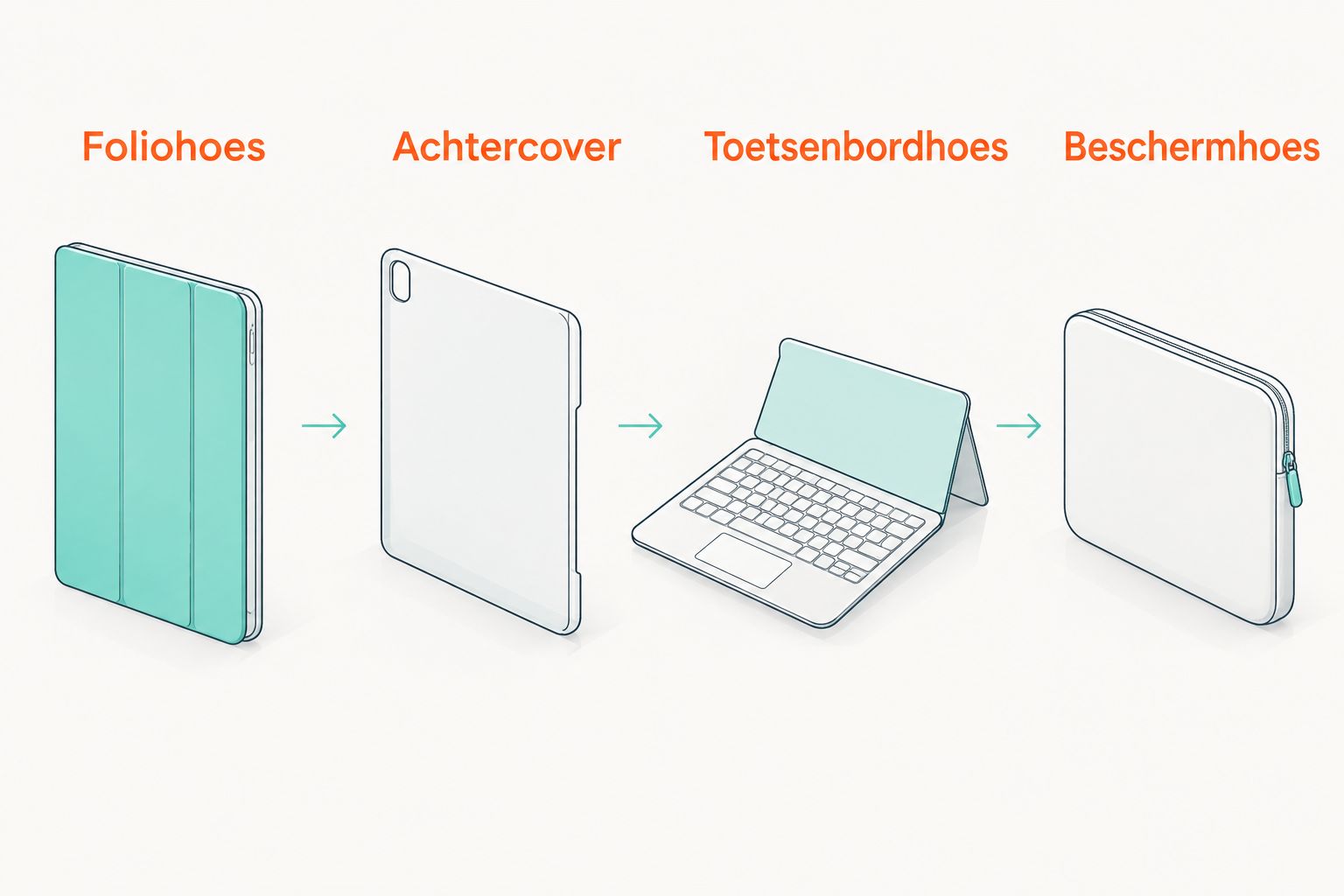
Een folio combineert een omslag met een tabletbehuizing. Een achtercover laat het scherm vrij en vraagt voor vervoer om een aparte oplossing voor de voorkant. Een toetsenbordhoes voegt een typemogelijkheid toe. Geen van deze constructies is vanzelf de beste tekenhoes: de positie van kleppen, randen en steunen geeft de doorslag.
Voor tekenen én tekstwerk kun je bij Casebump de Bluetooth-toetsenbordcover AZERTY voor iPad Air 13 M4 2026 bekijken. De modelaanduiding en toetsenbordindeling staan in de productnaam. Controleer afzonderlijk de tekenstand, Pencil-toegang en manier waarop het toetsenbord tijdens tekenen wordt opgeborgen; die functies volgen niet uit de naam.
Controleer eerst welke Apple Pencil je gebruikt en hoe die met jouw iPad wordt gekoppeld en opgeladen. Raadpleeg daarvoor de apparaatinstellingen en de informatie van Apple. De laadwijze verschilt per Pencil-model. Een houder die de pen opbergt, biedt daarom niet automatisch toegang tot de juiste laadpositie.
Bekijk vervolgens de zijkant van de hoes. Als jouw combinatie via de zijkant van de iPad oplaadt, moet de hoes die plek vrijlaten of daarvoor ontworpen zijn. Bij een Pencil die met een kabel wordt opgeladen, moet je de aansluiting kunnen bereiken. Forceer de pen niet in een houder die niet voor dat model bedoeld is.
Maak ook onderscheid tussen bewaren en werken. Een penhouder die tijdens vervoer handig is, kan tijdens tekenen precies naast je hand zitten. Links- en rechtshandige tekenaars beoordelen dezelfde houder daardoor anders.
Leg je iPad op een schone, zachte ondergrond en verwijder stof uit de nieuwe hoes. Volg de montage-instructies van de fabrikant. Let vóór het vastklikken op de camera-uitsparing, knoppen en oplaadpoort, zodat je niet halverwege ontdekt dat de tablet verkeerd om ligt.
Stop als je kracht moet zetten op het scherm of de behuizing. Controleer dan opnieuw het model en de montagerichting. Een strakke aansluiting is iets anders dan een tablet die zichtbaar scheef in de hoes ligt. Ook een bestaande screenprotector verdient aandacht: een hoesrand hoort de protector niet omhoog te drukken.
Open na montage je tekenapp en gebruik de bediening zoals je normaal doet. Controleer of je veegbewegingen langs de schermrand kunt maken en of knoppen ongewenst ingedrukt blijven. Sluit daarna je gewone laadkabel aan; de stekker moet bereikbaar blijven.
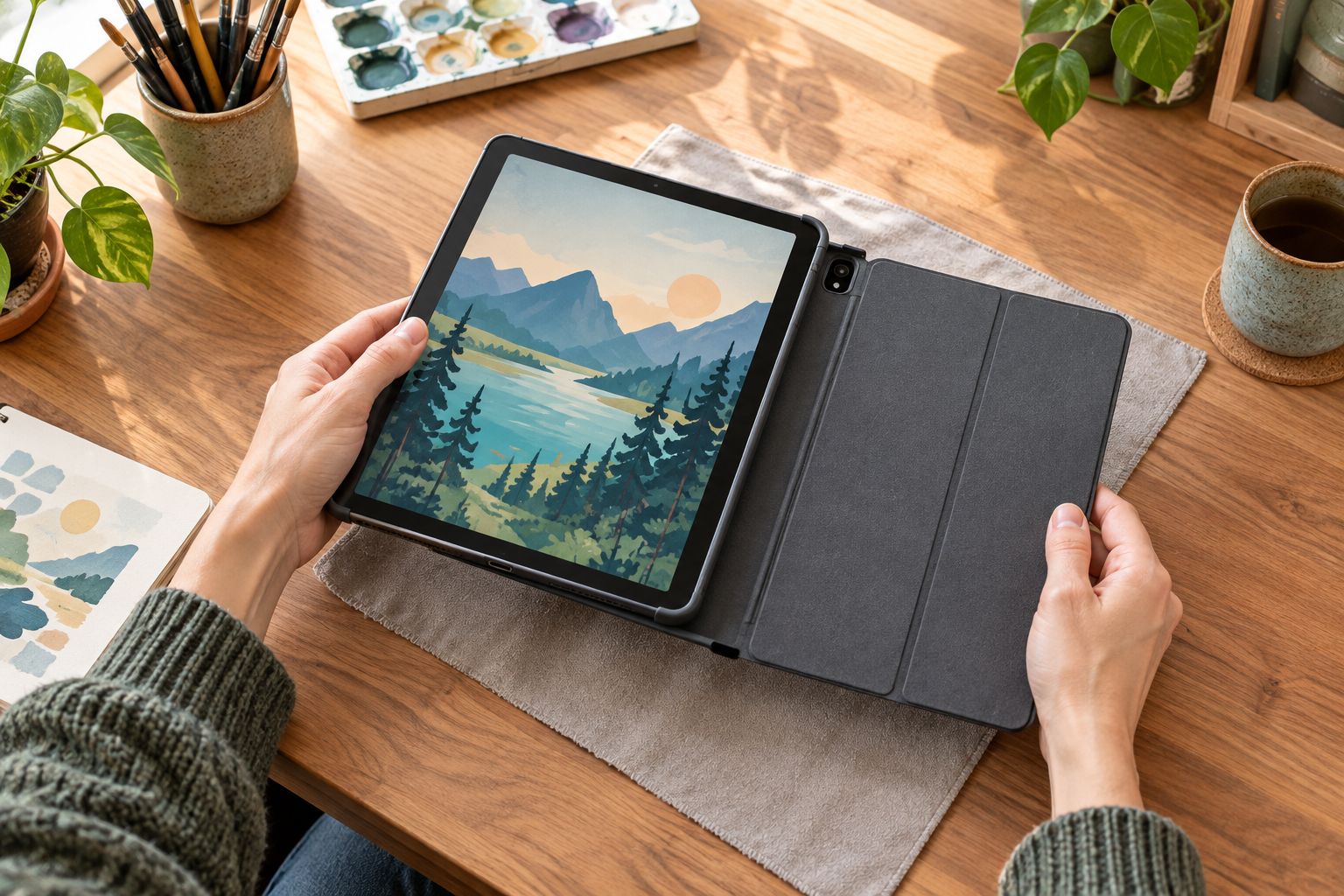
Gebruik de hoes pas als de tablet vlak in de behuizing zit. De onderstaande controles helpen je een montageprobleem te onderscheiden van een verkeerde pasvorm.
Beoordeel de hoes niet alleen direct na het uitpakken. Voer je gewone werkvolgorde uit: tablet neerzetten, tekenpen pakken, schetsen, canvas draaien, opladen en alles weer opbergen. Zo beoordeel je de combinatie van functies in plaats van losse onderdelen.
Begin met de eenvoudigste opstelling op een schoon bureau. Schuift de tablet, controleer dan de ondergrond en of de steun volledig is uitgeklapt. Sluit een klep tijdens werken ongewenst, bekijk dan of de omslag volgens de instructies is gevouwen. Blijft het probleem bestaan, gebruik die stand niet voor tekenen.
Voor een toetsenbordhoes test je typen en tekenen afzonderlijk. Een comfortabele typestand is geen bewijs van een comfortabele tekenstand. Maak voor je werkplek in 2026 een duidelijke keuze: één hoes voor beide taken, of een beschermhoes met een afzonderlijke ondersteuning. Je hoeft beide oplossingen niet tegelijk te kopen.
De beste constructie is de constructie die jouw tekenhouding ondersteunt zonder bediening of opladen te blokkeren. Onderstaande vergelijking gaat over soorten opstellingen, niet over bewezen eigenschappen van een specifiek product. Controleer de genoemde voordelen en beperkingen daarom bij de uitvoering die je overweegt.
| Optie | Beste voor | Praktisch voordeel | Belangrijkste beperking |
|---|---|---|---|
| Foliohoes | Tekenaars die tekenen en vervoer combineren | Een omslag bedekt het scherm wanneer de hoes gesloten is | De vouwstand is niet automatisch geschikt voor tekenen |
| Achtercover met losse standaard | Illustratoren met een vaste werkplek | Je kiest de ondersteuning los van de beschermhoes | De achtercover bedekt het scherm niet |
| Toetsenbordhoes | Illustratoren die ook teksten en documenten schrijven | Je combineert een behuizing met een toetsenbord | Het toetsenbord of de omslag kan je tekenhand hinderen |
| Beschermhoes met losse opberghoes | Tekenaars die ondersteuning en vervoer apart willen regelen | Je beoordeelt tekenen en opbergen afzonderlijk | Controleer of tablet, hoes en Pencil samen passen |
Kies voor 2026 eerst je belangrijkste gebruiksmoment. Een extra functie is alleen nuttig wanneer je die gebruikt; laat een toetsenbord of penhouder niet zwaarder wegen dan een bruikbare tekenstand.
Een schermafmeting beschrijft niet alle onderdelen van de tablet. Controleer altijd de volledige modelnaam en de compatibiliteitslijst. Een titel met 11 inch is geen bewijs dat de hoes op iedere iPad met die schermmaat past. Vergelijk ook camera, knoppen en aansluiting voordat je monteert.
Een hoes kan prettig rechtop staan voor een video, maar bewegen wanneer je je hand op het scherm legt. Test de ondersteuning met normale tekenbewegingen. Blijft de tablet niet stabiel, gebruik die stand dan niet om te tekenen. Een instabiele steun los je niet op door harder tegen het scherm te drukken.
Een uitsparing voor je Pencil zegt alleen iets over opbergen. Controleer apart of jouw Pencil via de juiste aansluiting of positie kan opladen. Past de pen wel maar laadt hij niet, controleer dan eerst de laadwijze en compatibiliteit voordat je aanneemt dat de hoes defect is.
Een toetsenbord is nuttig voor bijschriften, e-mail en documenten. Tijdens tekenen kan het juist ruimte innemen. Controleer waar het toetsenbord blijft wanneer je de tablet gebruikt als tekenvlak. Let bovendien op de indeling: AZERTY is niet hetzelfde als QWERTY, ook wanneer de hoes verder bij je iPad past.
Een rand die een protector opdrukt, vraagt om controle van de combinatie. Haal de tablet volgens de instructies uit de hoes en kijk of de protector weer vlak ligt. Blijft de rand los, controleer de protector zelf. Druk niet herhaaldelijk op het scherm om een slechte aansluiting te verbergen.
Wat is de beste iPad hoes voor tekenaars?
De beste iPad hoes voor tekenaars past bij het exacte tabletmodel en blijft stabiel tijdens normale tekenbewegingen. Controleer daarnaast of de rand, klep en penhouder je hand niet hinderen en of je Pencil kan opladen.
Is een toetsenbordhoes handig als ik op mijn iPad teken?
Een toetsenbordhoes is handig als je naast tekenen ook veel teksten schrijft. Controleer waar het toetsenbord tijdens tekenen blijft en of de hoes een bruikbare tekenstand ondersteunt.
Hoe weet ik welk iPad-hoesje op mijn tablet past?
Controleer de modelnaam en modelcode via Instellingen, Algemeen en Info. Vergelijk beide met de compatibiliteitsinformatie van de hoes; alleen de schermmaat is onvoldoende.
Kan mijn Apple Pencil opladen terwijl de hoes om de iPad zit?
Je Apple Pencil kan met de hoes om de iPad opladen als de hoes toegang biedt tot de laadwijze van jouw Pencil-model. Een penhouder bewijst dat niet; controleer de aansluiting of laadpositie afzonderlijk.
Is een foliohoes beter dan een achtercover voor illustratoren?
Een foliohoes past beter als je ook een omslag voor het scherm wilt, terwijl een achtercover het scherm vrijlaat. Voor tekenen geeft de ondersteuning de doorslag: test de folio-vouwstand of gebruik een passende losse standaard.
Wat doe ik als mijn iPad verschuift tijdens tekenen?
Controleer de ondergrond en zet de steun volledig volgens de instructies uit. Blijft de iPad verschuiven bij normale handdruk, gebruik die stand dan niet voor tekenen.
Waar let ik bij Casebump op als ik een iPad-hoes kies?
Controleer bij Casebump de exacte modelcompatibiliteit, hoesconstructie en eventuele toetsenbordindeling. Beoordeel voor tekenwerk ook de tekenstand en toegang tot je Pencil; die eigenschappen volgen niet alleen uit de productnaam.
Test niet alleen of je kunt tekenen, maar ook of je kunt stoppen. Berg na je controles de Pencil op, sluit de hoes en sluit daarna opnieuw je laadkabel aan. Juist bij die overgang merk je of een houder, klep of stekker elkaar in de weg zit.
Maak van die volledige routine je aankoopcriterium in 2026. Een hoes die prettig tekent maar lastig sluit, past niet bij veel vervoer. Een hoes die netjes sluit maar je pols hindert, past niet bij jouw tekenwerk. Kies op je dagelijkse handelingen, niet op het aantal functies.